
あんしんマネージャー NEXT 管理画面にログインできる管理者を作成します。
管理者は代表管理者を含めすべての管理者アカウントで最大100アカウントです。
作成された管理者は CLOMO PANEL に「システム管理者」として登録されます。
システム管理者の詳細については、「2.2.1. 管理者情報を作成する」をご参照ください。
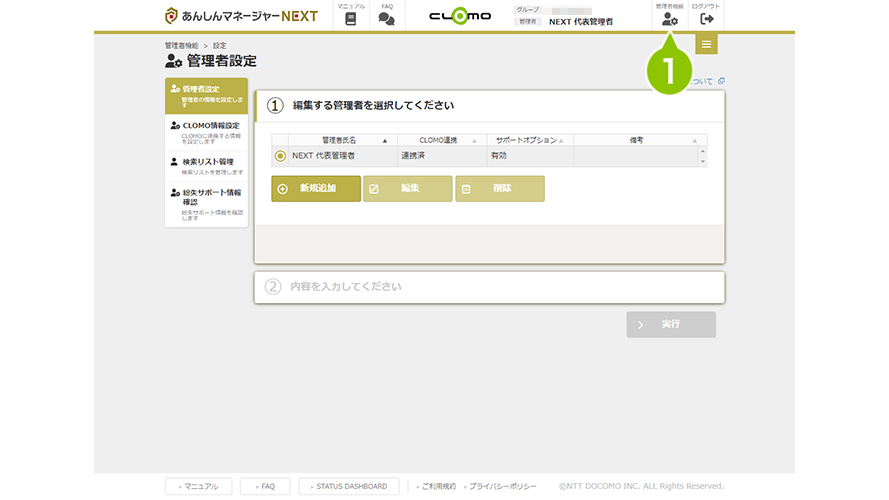
1. 管理者機能を選択します。
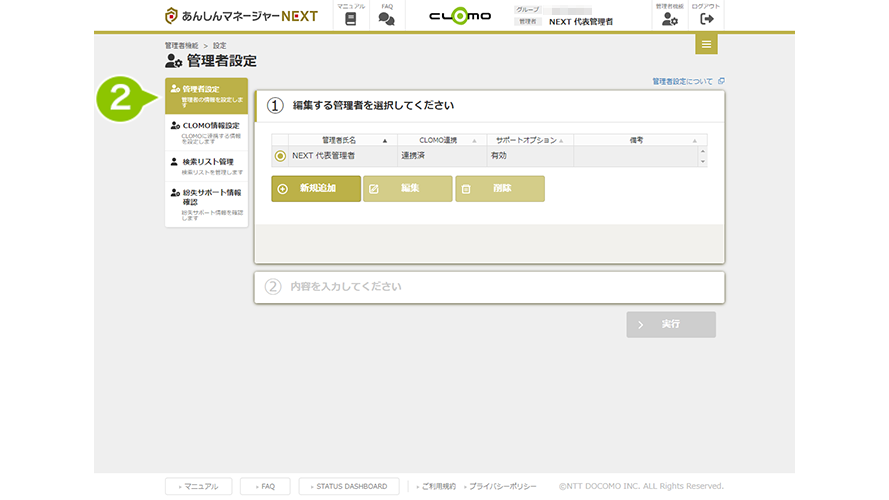
2.「管理者設定」を選択します。
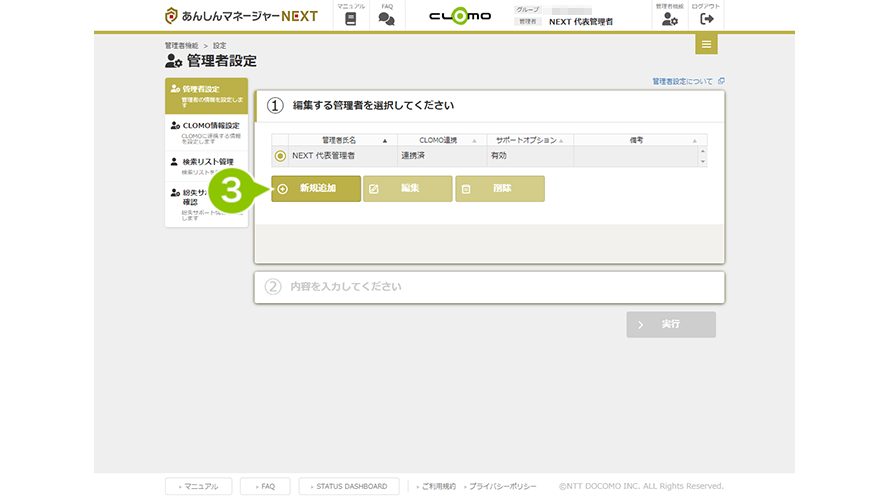
3. 「新規追加」を選択します。
4. 内容を入力します。
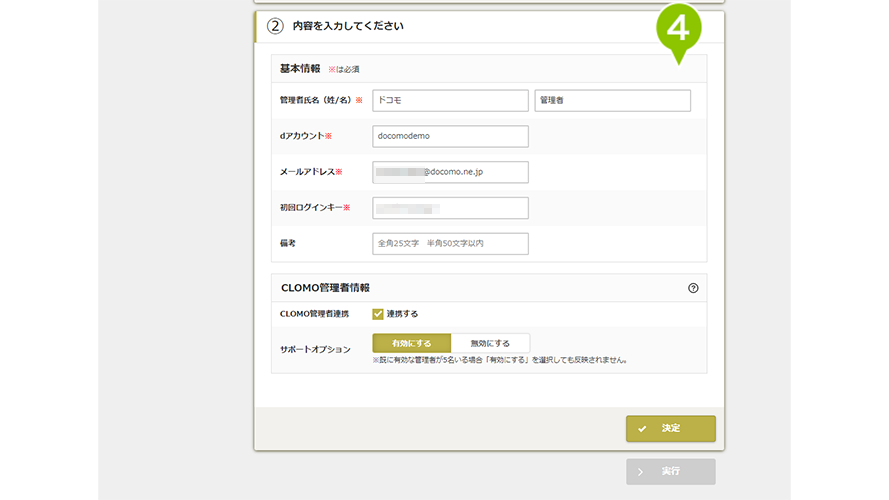
基本情報
| 設定項目 | 詳細 |
|---|---|
| 管理者氏名(姓/名) | 管理者の氏名を入力します。必須項目です。 姓/名ともに全角半角12文字以内です。 |
| d アカウント | 管理者に紐付くd アカウント/ビジネス d アカウントを入力します。必須項目です。 半角6〜257文字以内です。 |
| メールアドレス | 受信可能なメールアドレスを入力します。必須項目です。 あんしんマネージャーNEXT管理画面へログインする際のワンタイムキーの受信、お知らせメールの受信に利用します。 半角50文字以内です。 ※ 同一あんしんマネージャー NEXT グループ内で重複できません。 |
| 初回ログインキー | あんしんマネージャー NEXT に初回ログインする際に必要なキーを入力します。必須項目です。 半角20文字以内です。 |
| 備考 | 説明などを入力します。 全角25文字、半角50文字以内です。 |
CLOMO 管理者情報
| 設定項目 | 詳細 |
| CLOMO 管理者連携 | 管理者作成時に CLOMO PANEL も利用できる管理者として連携する場合にチェックを入れます。 ※ CLOMO PANELの Users/Org 画面に管理者情報(ユーザー情報)が自動作成されます。 |
| サポートオプション | CLOMO PANEL でのサポートオプションの有効/無効を設定します。 サポートオプションが有効なシステム管理者は、CLOMO PANEL 画面右上に表示される「Support」(サポートフォーム)より、あんしんマネージャー NEXT サポートセンター宛にお問い合わせいただくことができます。サポートオプションは1環境につき5アカウントまで設定可能です。 ※ 既にサポートオプションが有効な管理者が5名いる場合は「有効にする」を選択した場合においても無効として管理者を作成します ※ CLOMO PANEL で管理者権限を「システム管理者」以外に変更している場合は「有効にする」を選択した場合においても無効として連携します また、サポートオプションが有効なシステム管理者の場合、管理者のメールアドレス宛に以下のようなメールが配信されます。 各種証明書の更新、リリース情報やサービス内容に関するさまざまなご案内、アラート通知メール、日次サマリーメール |
5. 「決定」を選択します。

6. 「実行」を選択します。
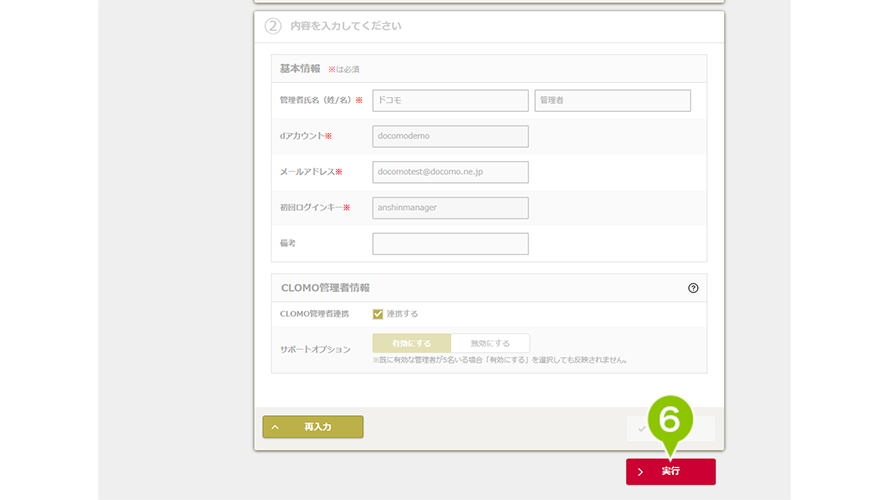
7. 表示される実行確認ダイアログの「実行」を選択します。
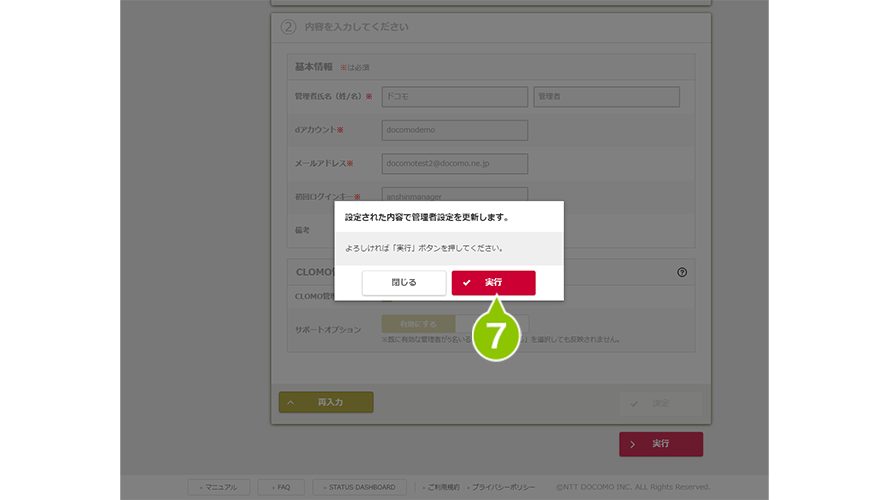
以上で管理者の作成は完了です。
管理者作成・編集時のよくあるエラーは下記の通りです。
・error_5002(指定したdアカウントは既に管理者として登録されています。)
管理者として登録されていないdアカウントを指定して、再度指示を行ってください。
・error_7000(指定したdアカウントを確認できませんでした。)
指定したdアカウントに誤りがないか、dアカウントを発行済みであるかを確認し、再度指示を行ってください。
・error_J2H409(CLOMO管理者連携をした管理者のdアカウントまたはメールアドレスが既にCLOMO PANEL/CLOMOアカウントで利用されています。)
CLOMO PANEL/CLOMOアカウントで利用しているdアカウントとメールアドレスを確認し、利用されていないdアカウントおよびメールアドレスを指定するか、
既に利用している該当のアカウントやメールアドレスを削除/変更し、再度指示を行ってください。