
App Store 版の MDM Agent for iOS を利用する場合、基本的に初期設定は必要ありません。キッティング時に必要な情報の確認をおこないましょう。
目次
セットアップの準備
CLOMO MDM Agent for iOS を iOS デバイスにインストールした後、実際に利用を開始するために必要な情報を確認します。必要な情報は以下の項目にて確認をお願いします。
手順:パスコードを確認する
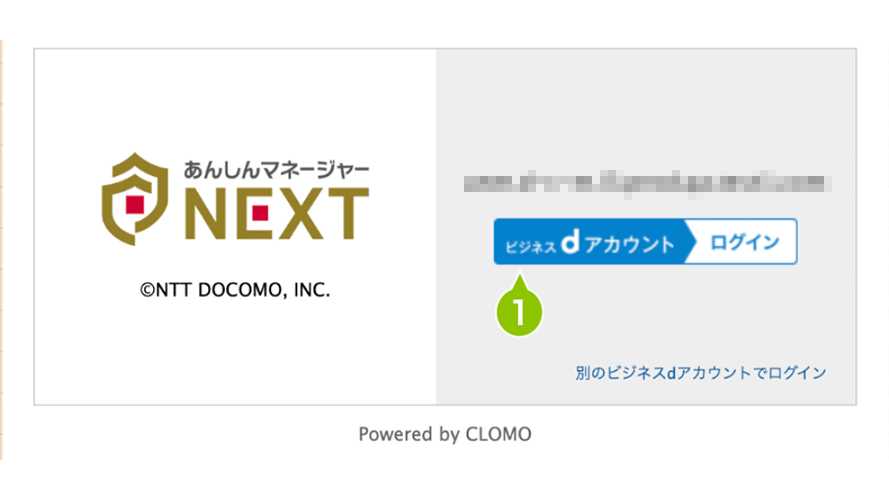
1. ブラウザーを起動し、CLOMO PANEL のログイン URL へアクセスします。「ビジネス dアカウントログイン」を選択すると、ログイン後 CLOMO PANEL の HOME 画面へ切り替わります。
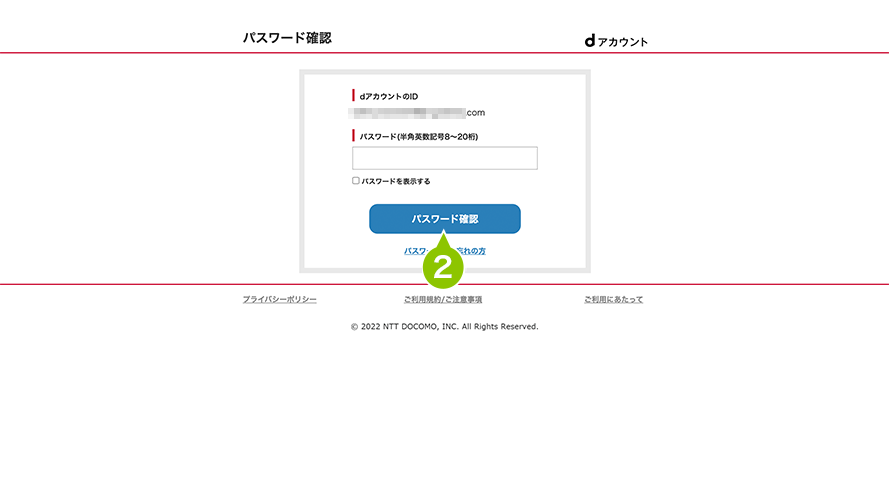
2. dアカウントに未ログイン状態の場合は、 d アカウントログイン画面に画面が切り替わります。d アカウントのパスワードをご入力いただき「パスワード確認」を選択してログインします。
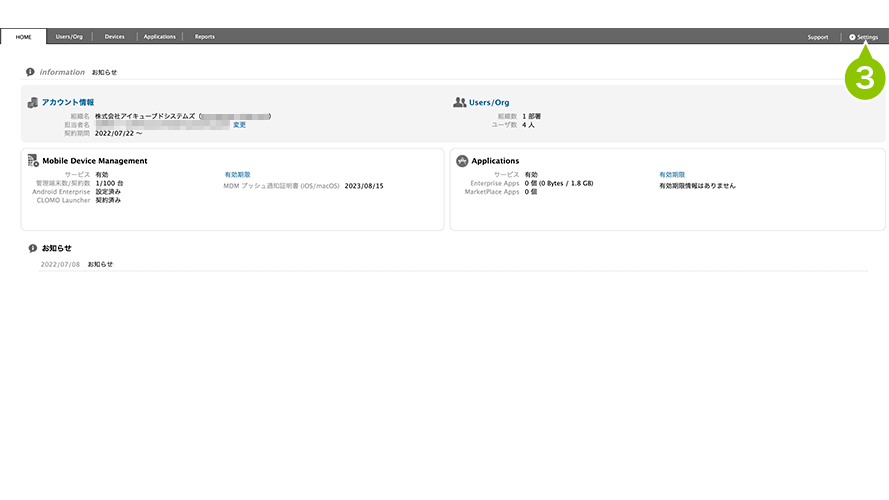
3. CLOMO PANEL へログイン後、画面右上の「Settings」を選択します。
4. 画面左の一覧から、「Mobile Device Management」→「iOS」→「基本設定」と選択します。
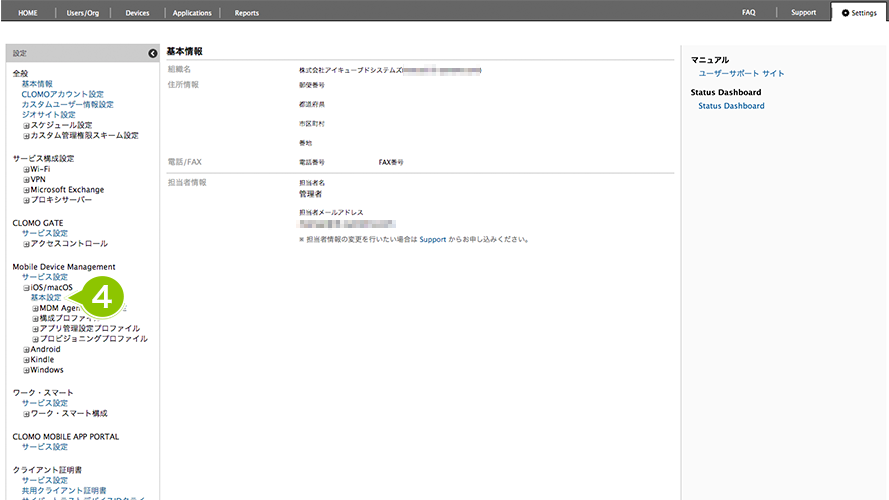
5. 記載のパスコードを確認します。このパスコードは、任意の値に変更できます。
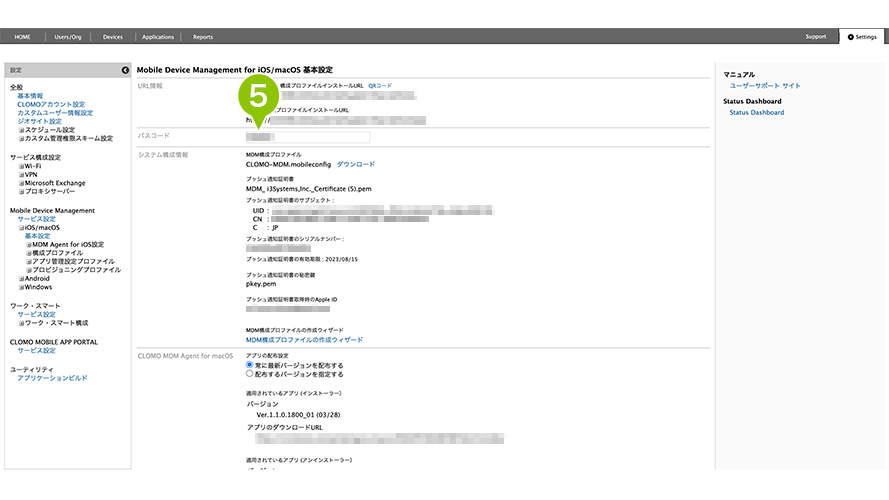
記載されているパスコードをセットアップ時に入力する必要がありますので、必ず利用者に通知してください。
セットアップの流れ
CLOMO MDM Agent for iOS は、以下のいずれかの方法でアプリをインストールすることができます。
- デバイスから App Store 経由でのアプリインストール
- デバイスから MOBILE APP PORTAL 経由でのアプリインストール
- CLOMO PANEL からアプリインストールコマンドの実行
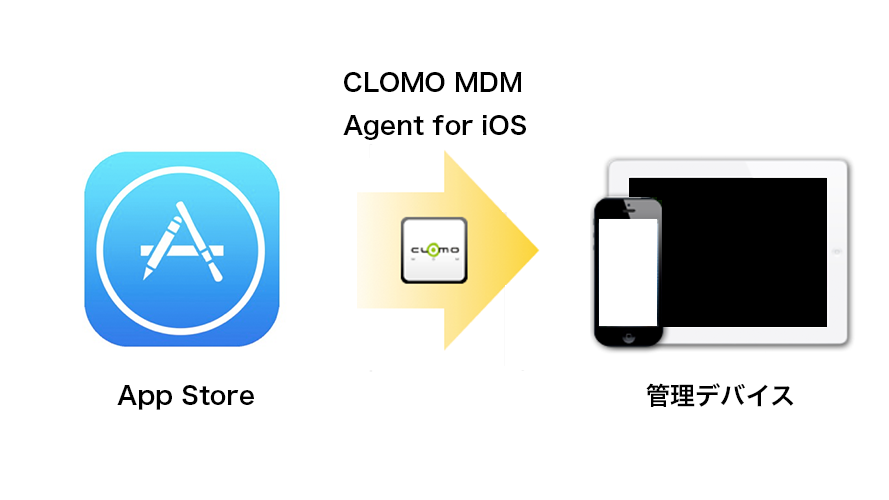
CLOMO MDM Agent for iOS の初期設定をおこなう際に必要なもの
| App Store | iOS デバイスに標準でインストールされている App Store を利用します。機能制限をおこなっている場合は、一時的に解除することが必要です。 ※ VPP を利用して CLOMO PANEL からインストール通知をおこなう場合は不要です。 |
| CLOMO PANEL ログイン情報 | CLOMO PANEL は管理者作成で設定したdアカウントを使用してログインします。 |
| パスコード | CLOMO MDM Agent for iOS のインストール後、セットアップをおこなって利用開始するために必要です。 |
セットアップの流れの確認が終わりましたら、実際にセットアップを開始しましょう。
セットアップ手順は「Agent for iOS のセットアップ」をご参照ください。