
指定した値をアプリの初期値として入力したい場合は「アプリ管理設定プロファイル」を使用します。プロファイルをデバイスにインストールすることで、デバイスで指定したアプリを開いたときに、設定した初期値がアプリに反映されます。
※ 対象は iOS 7以上です。
目次
アプリ管理設定プロファイルの作成
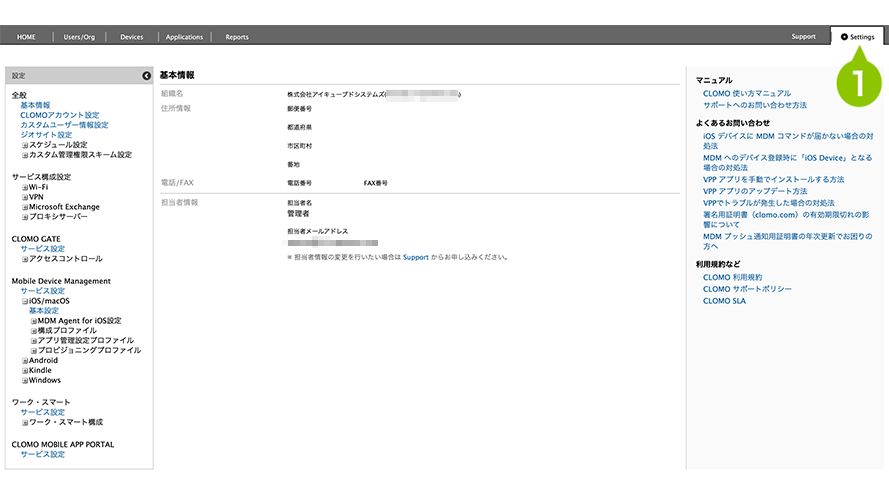
1. 「Settings」を選択します。
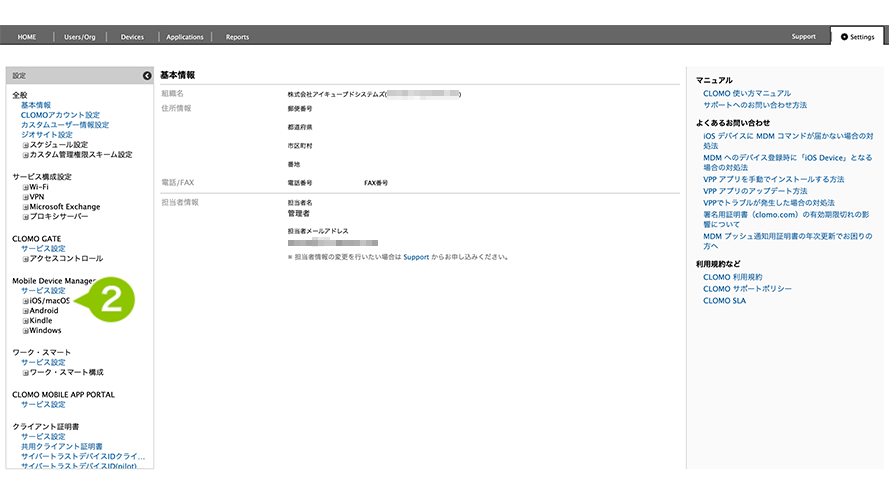
2. 「Mobile Device Management」から「iOS / macOS」を選択します。
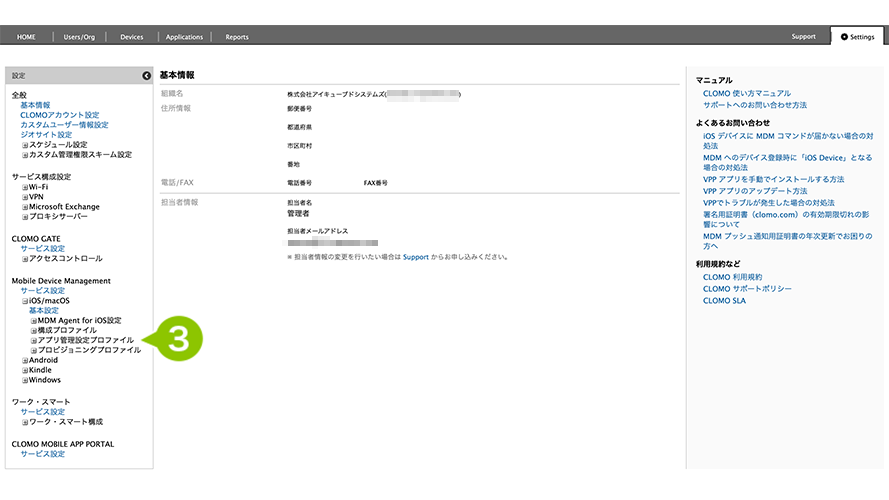
3.「アプリ管理設定プロファイル」を選択します。
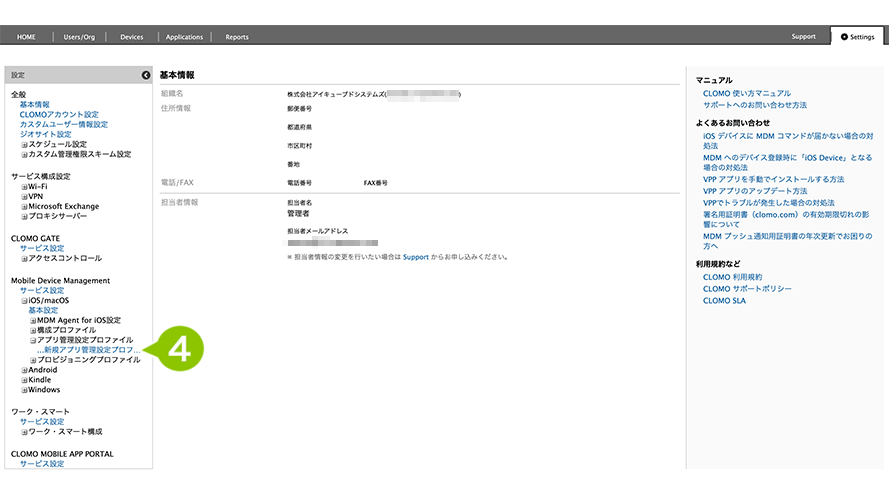
4.「...新規アプリ管理設定プロフ...」を選択します。
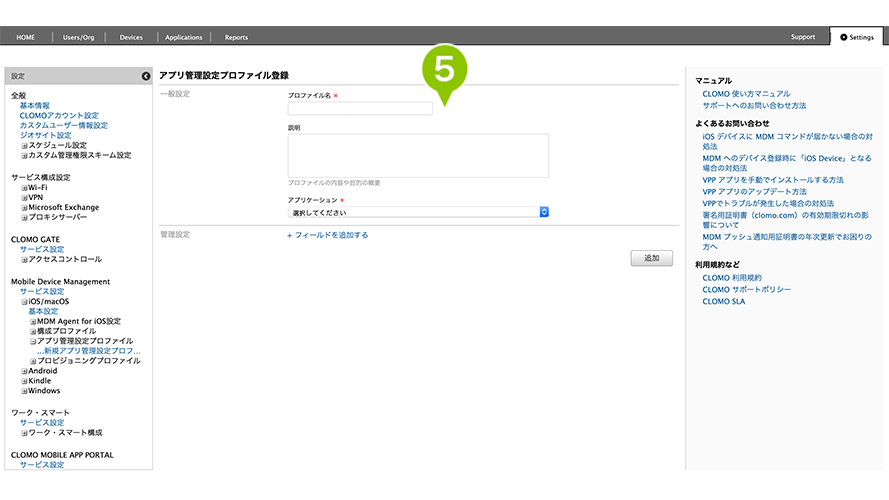
5.「一般設定」をおこないます。
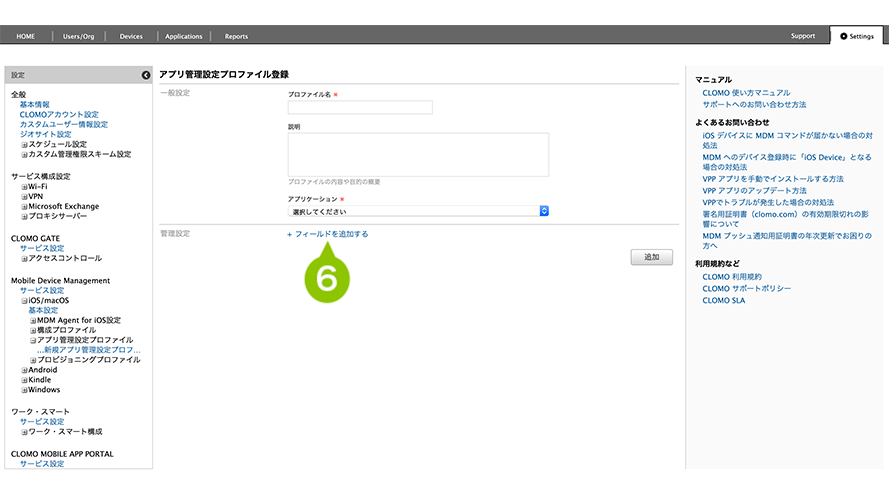
6.「フィールドを追加する」を選択します。
7.「管理設定」をおこないます。
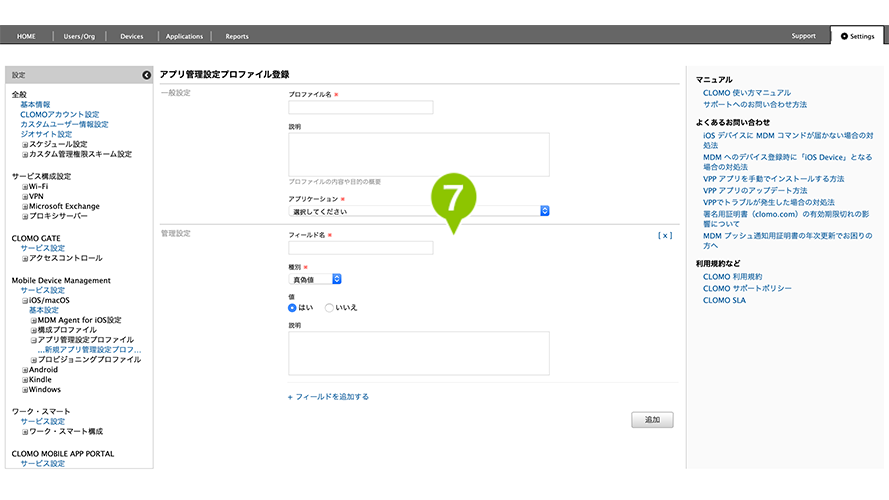
フィールド名
| 入力制限 | ・同じプロファイル内フィールド名が重複しない ・最大255文字 ・空文字、半角スペースやタブ文字のみは利用不可 ・最大50個まで追加が可能 |
種別
| 種別 | 入力制限 |
| 真偽値 | なし |
| 日時 | なし |
| 実数 | ・整数、小数点、指数、16進数での表現ができます。 ・最大255文字 ・空文字、半角スペースやタブ文字のみは利用できません。 |
| 整数 | ・整数、16進数での表現が可能。 ・最大255文字 ・空文字、半角スペースやタブ文字のみは利用できません。 |
| 文字列 | ・最大255文字 |
| 実数配列 | ・改行で区切りとなります。 ・整数、小数点、指数、16進数での表現ができます。 ・最大255文字 ・空文字、半角スペースやタブ文字のみは利用できません。 ・配列の要素数は50以下です。 |
| 整数配列 | ・改行で区切りとなります。 ・整数、16進数での表現ができます。 ・最大255文字 ・空文字、半角スペースやタブ文字のみは利用できません。 ・配列の要素数は50以下です。 |
| 文字列配列 | ・改行で区切りとなります。 ・最大255文字 ・配列の要素数は50以下です。 |
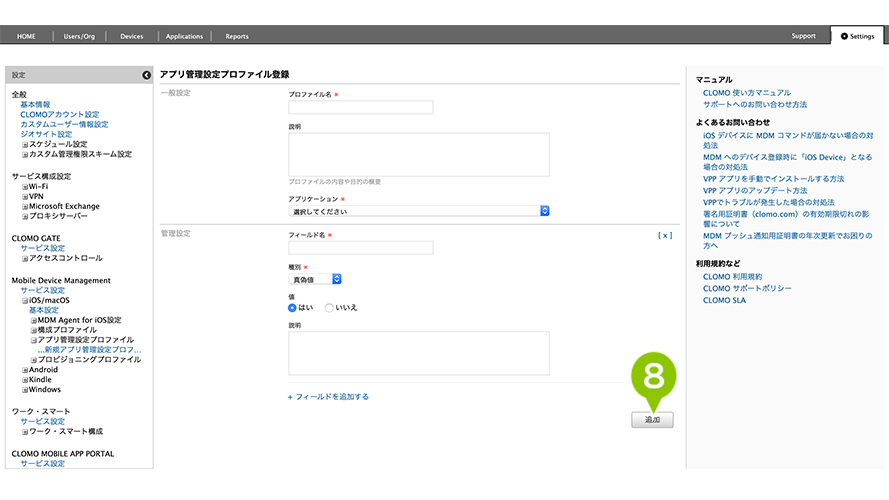
8.「追加」を選択します。
アプリ管理設定プロファイルの注意点
登録済みの管理設定プロファイルがあった場合、プロファイルは再適用されます。自動適用に設定されている状態で再設定をおこなうと、個別適用として取り扱われます。
アプリ管理設定プロファイル適用状態の確認
CLOMO PANEL の Devices 詳細画面から、アプリに管理設定プロファイルが適用されているかどうかを確認することができます。
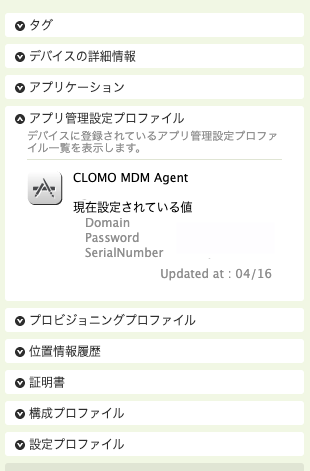
| 状態 | 説明 |
| インストール完了 | アプリに設定されている値が表示される |
| 未インストール | 対象アプリが未インストールのため適用されていない |
| 適用待ち | 登録されているプロファイルが適用されていない |
| 更新待ち | 登録プロファイルの編集後、自動適用による反映待ち |
| (不明) | エラーとなった場合の表示 |
アプリケーションのアップデートが行われた場合、デバイスに適用されたアプリ管理設定プロファイルは削除されるため、アプリ管理設定プロファイルの再インストールが必要になります。
アプリ管理設定プロファイルを自動適用プロファイルとして設定していると、アプリケーションのアップデートが行われた後でも、アプリ管理設定プロファイルが自動でインストールされます。
そのためアプリ管理設定プロファイルは自動適用プロファイルに設定することをおすすめします。
このページに対するフィードバック
お寄せいただいたご意見に返信はできかねますので、予めご了承ください。