
あんしんモバイルセキュリティ for ビジネスを利用するためには環境作成が必要です。ここでは環境作成における必要事項の情報を登録します。
なお、あんしんモバイルセキュリティ for ビジネス情報設定のご登録をいただいた後、登録処理をシステム側にて行います。登録完了後、メールにて開通のご案内を送付いたします。(約5営業日、前後する場合あり)
あんしんモバイルセキュリティ for ビジネスの環境作成が完了すると本画面で入力した内容は表示されなくなります。
必要な場合は事前に入力内容を控えるようにしてください。
目次
あんしんモバイルセキュリティ for ビジネス情報登録~開通完了まで
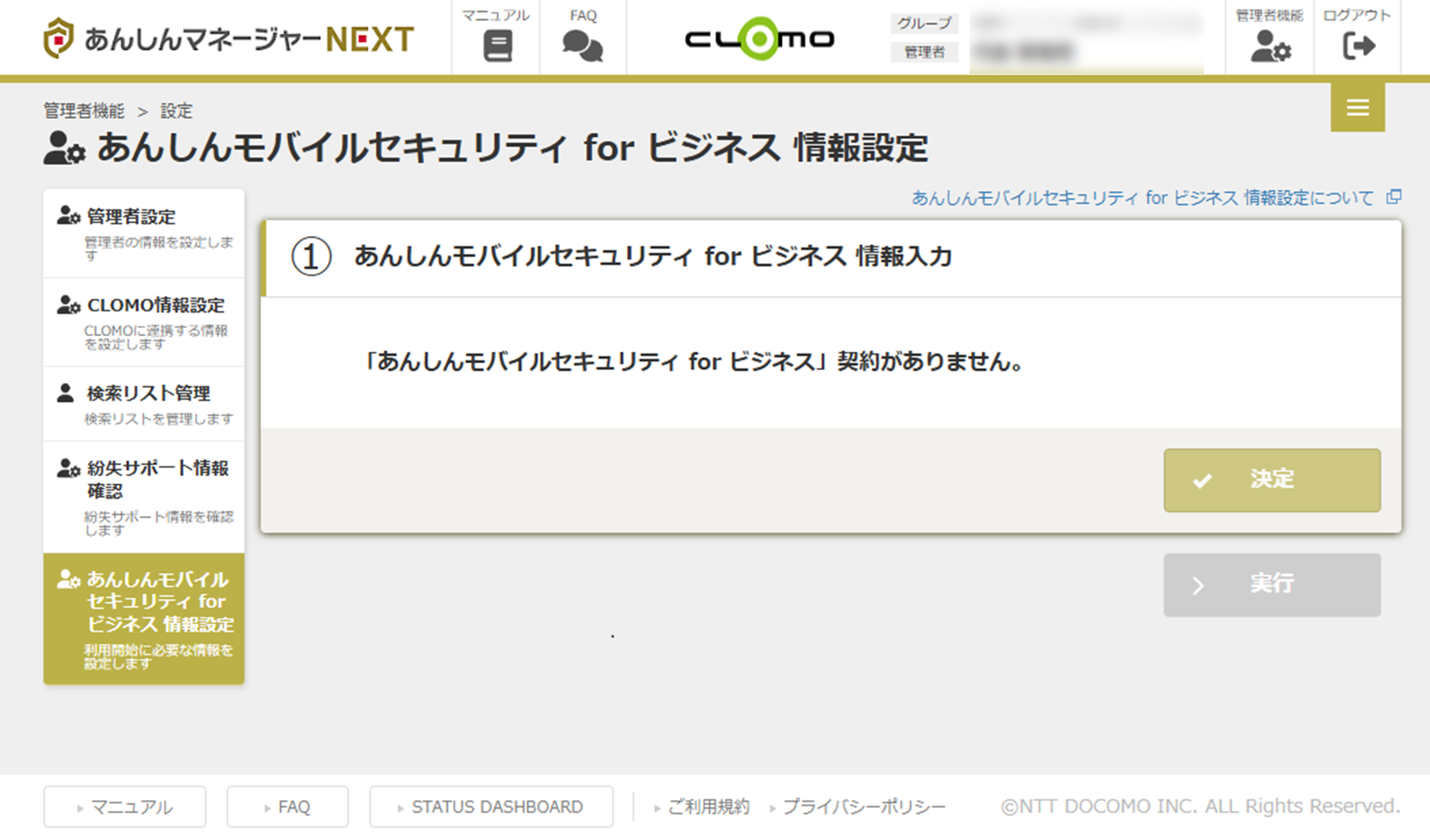
「あんしんモバイルセキュリティ for ビジネス」の情報登録は、ビジネスサポートパックNEXTスタンダードプランのご契約がある場合に登録可能です。
ご契約がない場合は、登録画面が表示されません。状態別の画面表示例は下記の通りです。
ご契約がない場合の画面表示
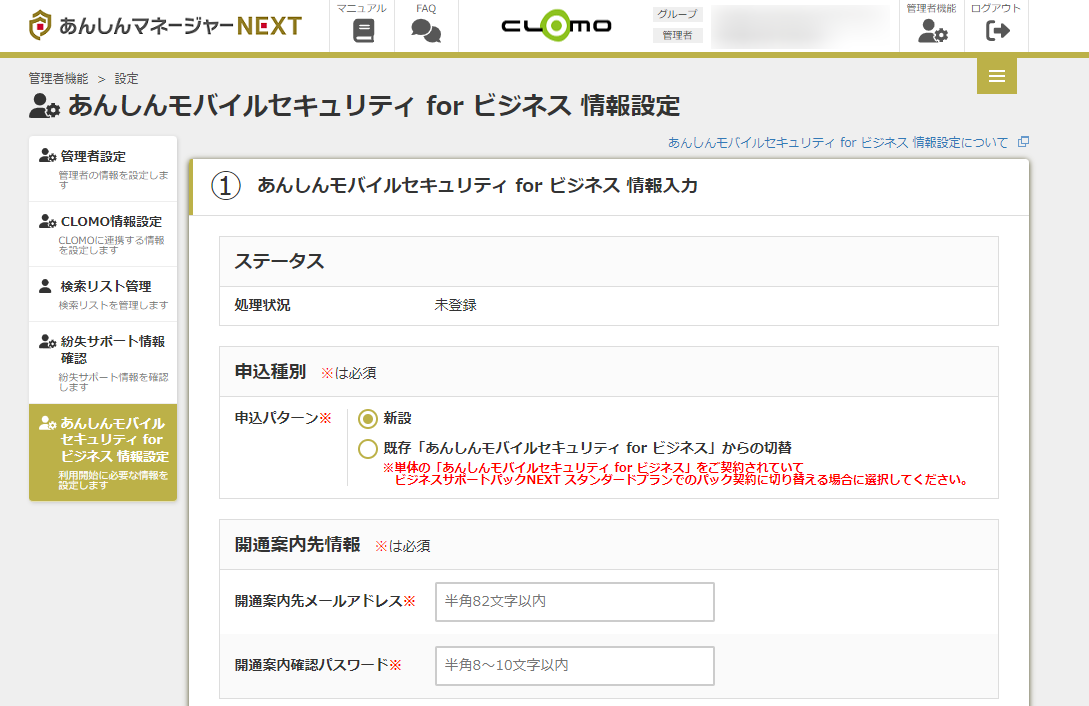
ご契約があり未登録の場合の画面表示
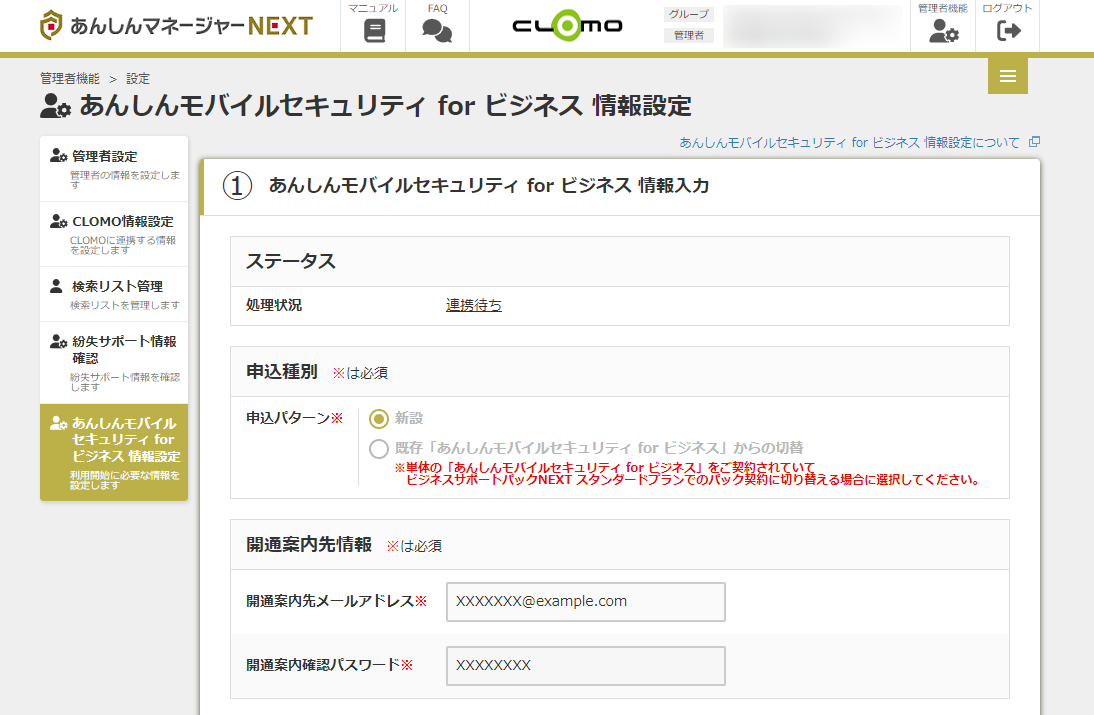
ご契約があり情報登録~環境構築までの画面表示
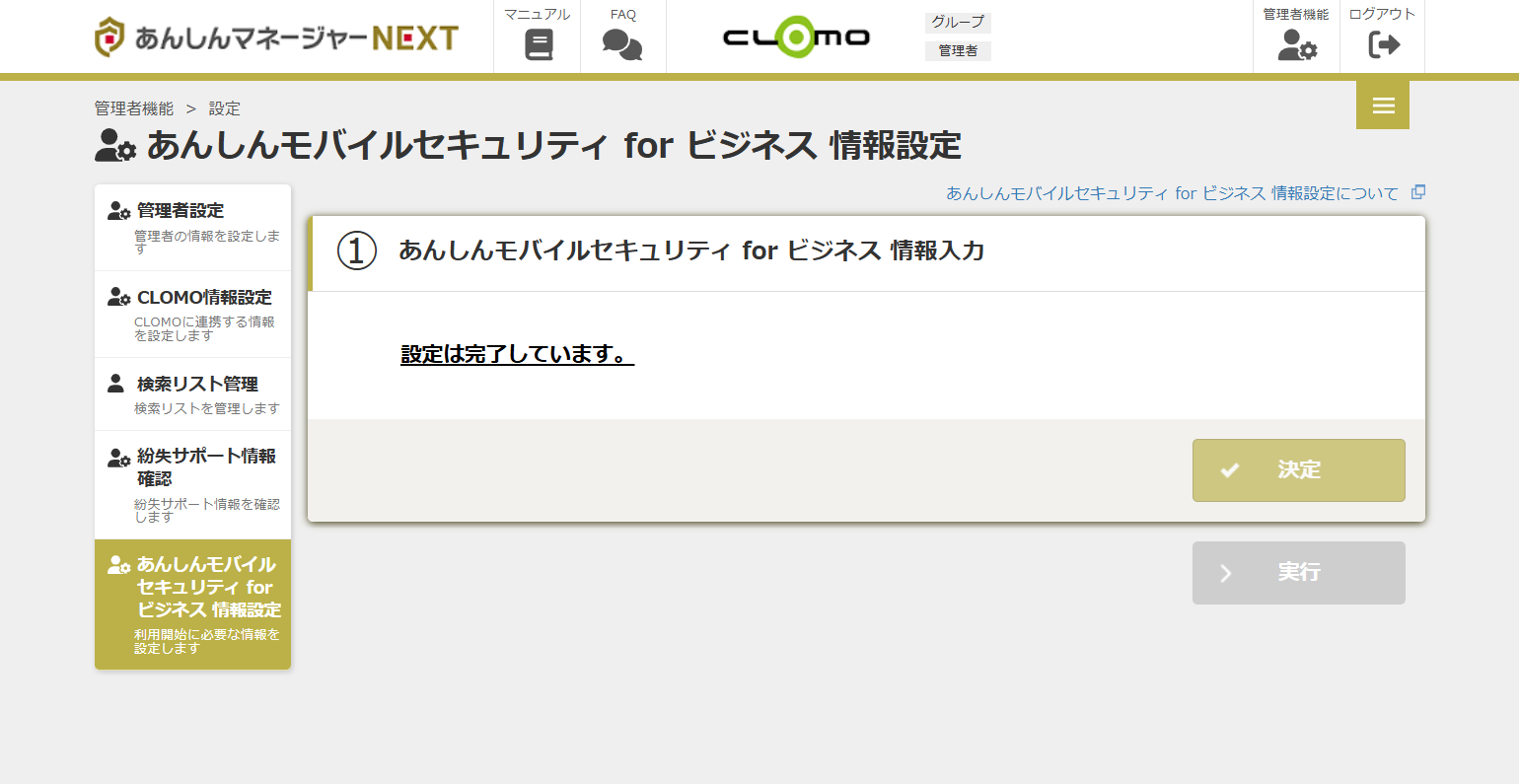
環境構築完了時の画面
あんしんモバイルセキュリティ for ビジネス情報を登録する
1. 管理者機能を選択します。
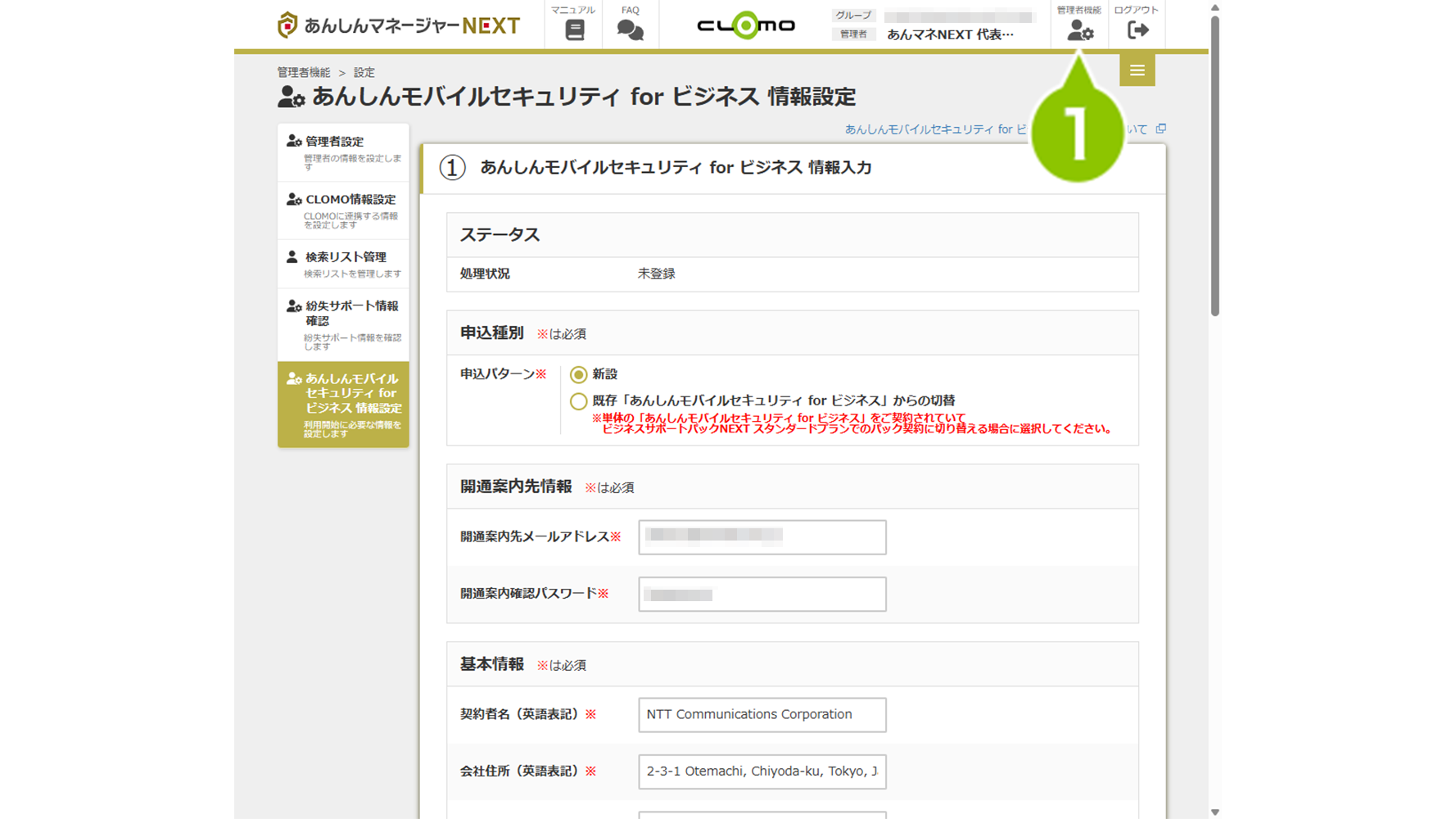
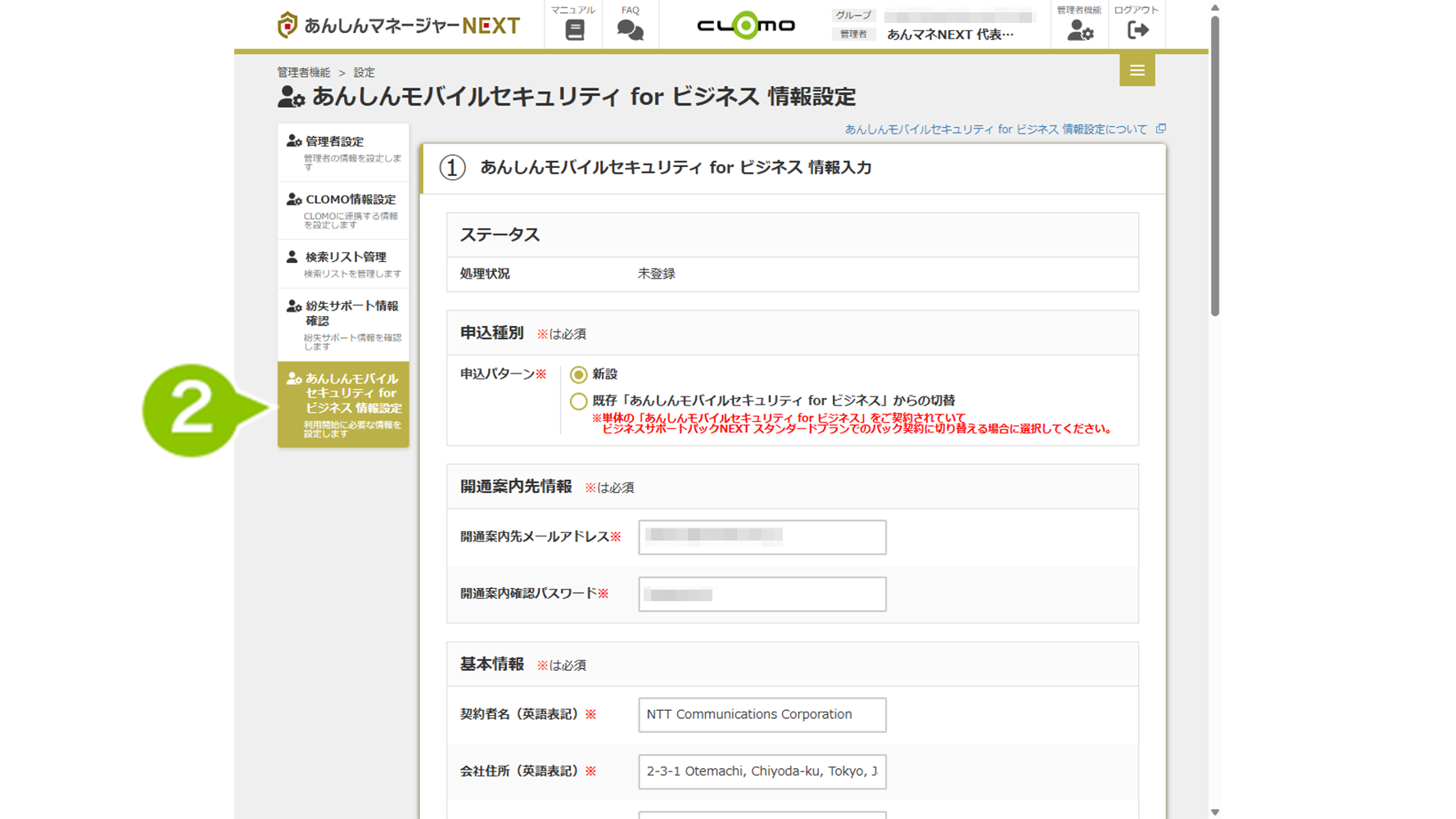
2.「あんしんモバイルセキュリティ for ビジネス 情報設定」を選択します。
3. 内容を入力します。
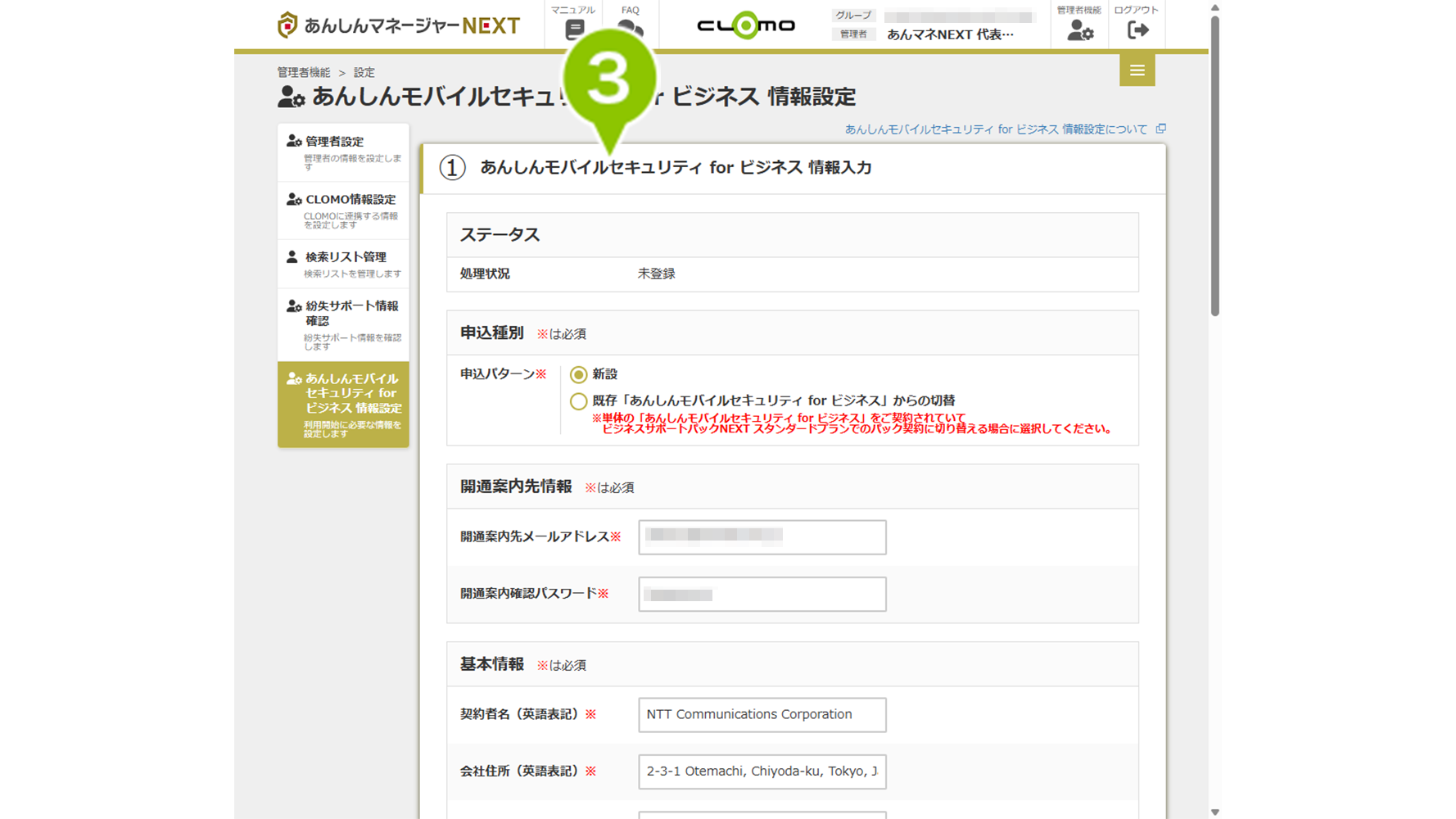
ステータス
| ステータス | 処理状況 |
| 未登録 | あんしんモバイルセキュリティ for ビジネスの登録を実施していない状態です。 |
| 連携待ち | 情報の入力が完了し、システム連携待ちの状態です。 |
| 連携済 | システム連携が完了し、登録内容のチェックを行っている状態です。 |
| 処理中 | 登録内容のチェックが完了し、環境構築を行っている状態です。 |
| 受付エラー | 入力された内容に不備があり、再入力待ちの状態です。 |
| 取下げ | お客様の希望により環境構築前に取下げされた状態です。 |
申込種別
| 設定項目 | 詳細 |
| 申込パターン | 申込パターンを選択します。 ※ 以下のパターンの場合は「既存「あんしんモバイルセキュリティ for ビジネス」からの切替」を選択してください。 ・単体の「あんしんモバイルセキュリティ for ビジネス」契約からビジネスサポートパックNEXTスタンダードプランに切り替える場合 ・ドコモ回線なしのキャリアフリー契約でのスタンダードプランのご利用からドコモ回線ありのスタンダードプランに変更する場合 既存「あんしんモバイルセキュリティ for ビジネス」からの切替」を選択した場合は、ご利用の環境を引き継ぎます。選択しない場合には、新規で環境を構築します。 |
開通案内先情報
| 設定項目 | 詳細 |
| 開通案内先メールアドレス | あんしんモバイルセキュリティ for ビジネスの環境開設完了後に開通案内を受信するメールアドレスを入力します。必須項目です。 半角82文字以内で設定可能です。 |
| 開通案内確認パスワード | 開通案内先メールアドレスに送付される資料を開くためのパスワードを入力します。必須項目です。 半角文字の英小文字、英大文字、数字の3種類の文字を全て利用したうえで、8文字以上10文字以下で入力します。 ※あんしんモバイルセキュリティ for ビジネスの環境開設完了後は本画面にてパスワードは確認できなくなりますので、事前にパスワードは控えるようにしてください。 |
基本情報
| 設定項目 | 詳細 |
| 契約者名(英語表記) | 英語表記の契約者名を入力します。必須項目です。 半角200文字以内で設定可能です。 |
| 会社住所(英語表記) | 英語表記の会社住所を入力します。必須項目です。 半角200文字以内で設定可能です。 |
| 担当者名(英語表記) | 英語表記の担当者名を入力します。必須項目です。 半角200文字以内で設定可能です。 |
| お客様サイトURL | お客様のWebサイトURLを入力します。 半角250文字以内で設定可能です。 |
お客様基本情報
| 設定項目 | 詳細 |
| 連絡先1 担当者名(姓/名) | 担当者1の姓、名を入力します。必須項目です。 全角50文字、半角100文字以内で設定可能です。 |
| 連絡先1 メールアドレス | 担当者1のメールアドレスを入力します。必須項目です。 半角82文字以内で設定可能です。また、設定するメールアドレスのドメイン(@以降)はドメイン名に記載されているドメインのみ指定できます。 |
| 連絡先2 担当者名(姓/名) | 担当者2の姓、名を入力します。 全角50文字、半角100文字以内で設定可能です。 |
| 連絡先2 メールアドレス | 担当者2のメールアドレスを入力します。 半角82文字以内で設定可能です。また、設定するメールアドレスのドメイン(@以降)はドメイン名に記載されているドメインのみ指定できます。 |
| 連絡先3 担当者名(姓/名) | 担当者3の姓、名を入力します。 全角50文字、半角100文字以内で設定可能です。 |
| 連絡先3 メールアドレス | 担当者3のメールアドレスを入力します。 半角82文字以内で設定可能です。また、設定するメールアドレスのドメイン(@以降)はドメイン名に記載されているドメインのみ指定できます。 |
| 連絡先4 担当者名(姓/名) | 担当者4の姓、名を入力します。 全角50文字、半角100文字以内で設定可能です。 |
| 連絡先4 メールアドレス | 担当者4のメールアドレスを入力します。 半角82文字以内で設定可能です。また、設定するメールアドレスのドメイン(@以降)はドメイン名に記載されているドメインのみ指定できます。 |
| 連絡先5 担当者名(姓/名) | 担当者5の姓、名を入力します。 全角50文字、半角100文字以内で設定可能です。 |
| 連絡先5 メールアドレス | 担当者5のメールアドレスを入力します。 半角82文字以内で設定可能です。また、設定するメールアドレスのドメイン(@以降)はドメイン名に記載されているドメインのみ指定できます。 |
「お客様基本情報」に入力された情報は Falcon コンソールにログインするためのアカウント作成に利用されます。
なお、メールアドレスにフリーメールのドメインは使用できません。利用できないドメインはあんしんモバイルセキュリティ for ビジネス 情報設定についてをご参照ください。
利用ドメイン情報
| 設定項目 | 詳細 |
| 利用ドメイン名1 | 利用する独自のドメイン1を入力します。必須項目です。 半角256文字以内で設定可能です。 |
| 利用ドメイン名2 | 利用する独自のドメイン2を入力します。 半角256文字以内で設定可能です。 |
| 利用ドメイン名3 | 利用する独自のドメイン3を入力します。 半角256文字以内で設定可能です。 |
| 利用ドメイン名4 | 利用する独自のドメイン4を入力します。 半角256文字以内で設定可能です。 |
| 利用ドメイン名5 | 利用する独自のドメイン5を入力します。 半角256文字以内で設定可能です。 |
利用ドメイン名はFalconコンソールのログインアカウントの作成および、ログイン時にログインできるアカウントであるかのチェックを行うために利用されます。
・「お客様基本情報」で入力したお客さま管理者のドメインをすべて記入してください。
・フリーメールなどのドメインを指定することはできません。
・利用できないドメインを入力した場合、赤字でエラーが表示され登録を完了できません。
・利用できないドメインはあんしんモバイルセキュリティ for ビジネス情報設定についてをご参照ください。(記載のないドメインでフリーメールのご入力があった場合、登録完了となりますが、処理状況が受付エラーとなり再入力が必要になります。)
※ 登録ドメインの詳細については、以下のページよりダウンロードできるサービス仕様書内の「Falcon Mobile 登録ドメインについて」を参照ください。
あんしんモバイルセキュリティ for ビジネスに関する各種ダウンロード
4.「決定」を選択します。
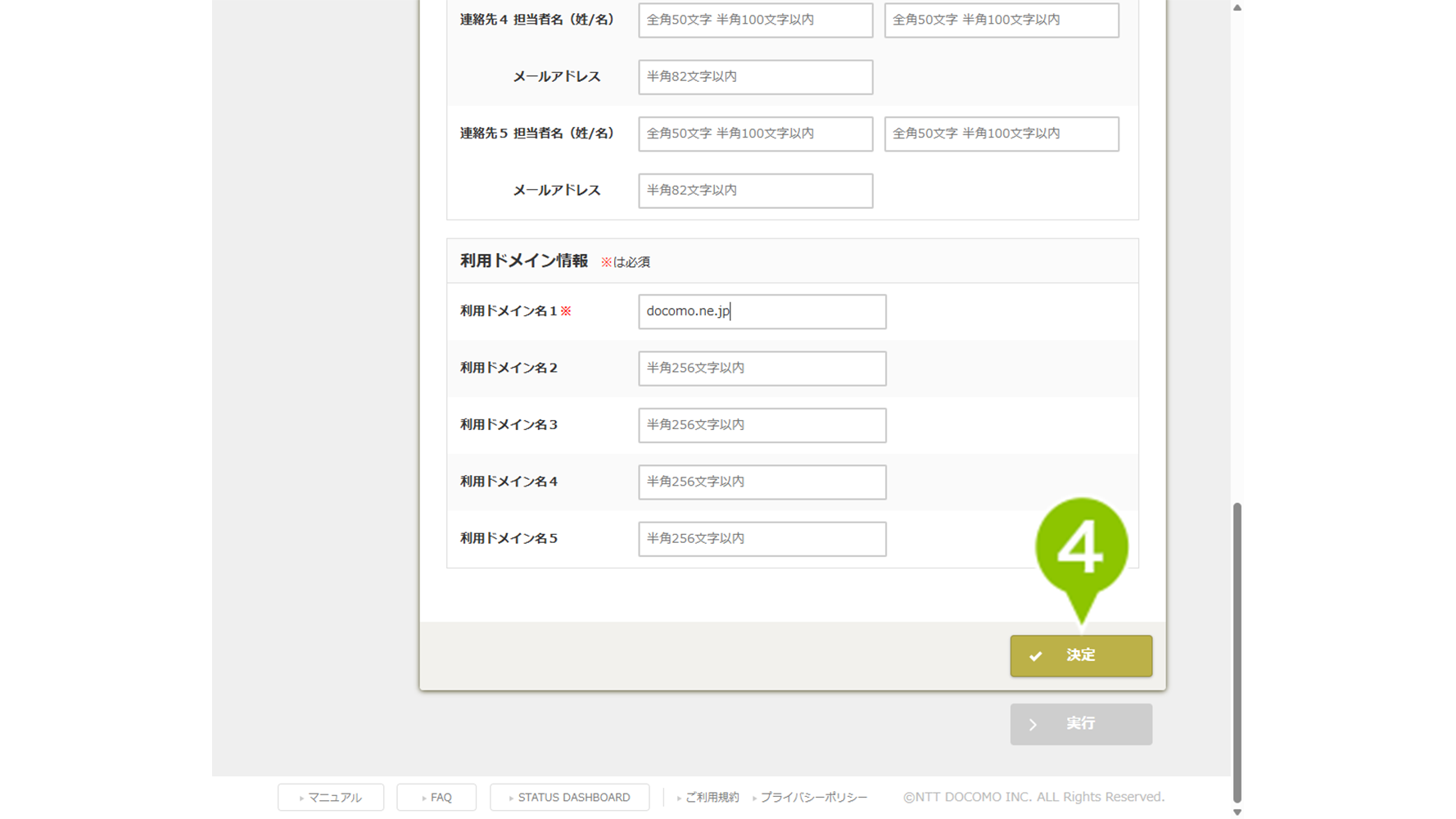
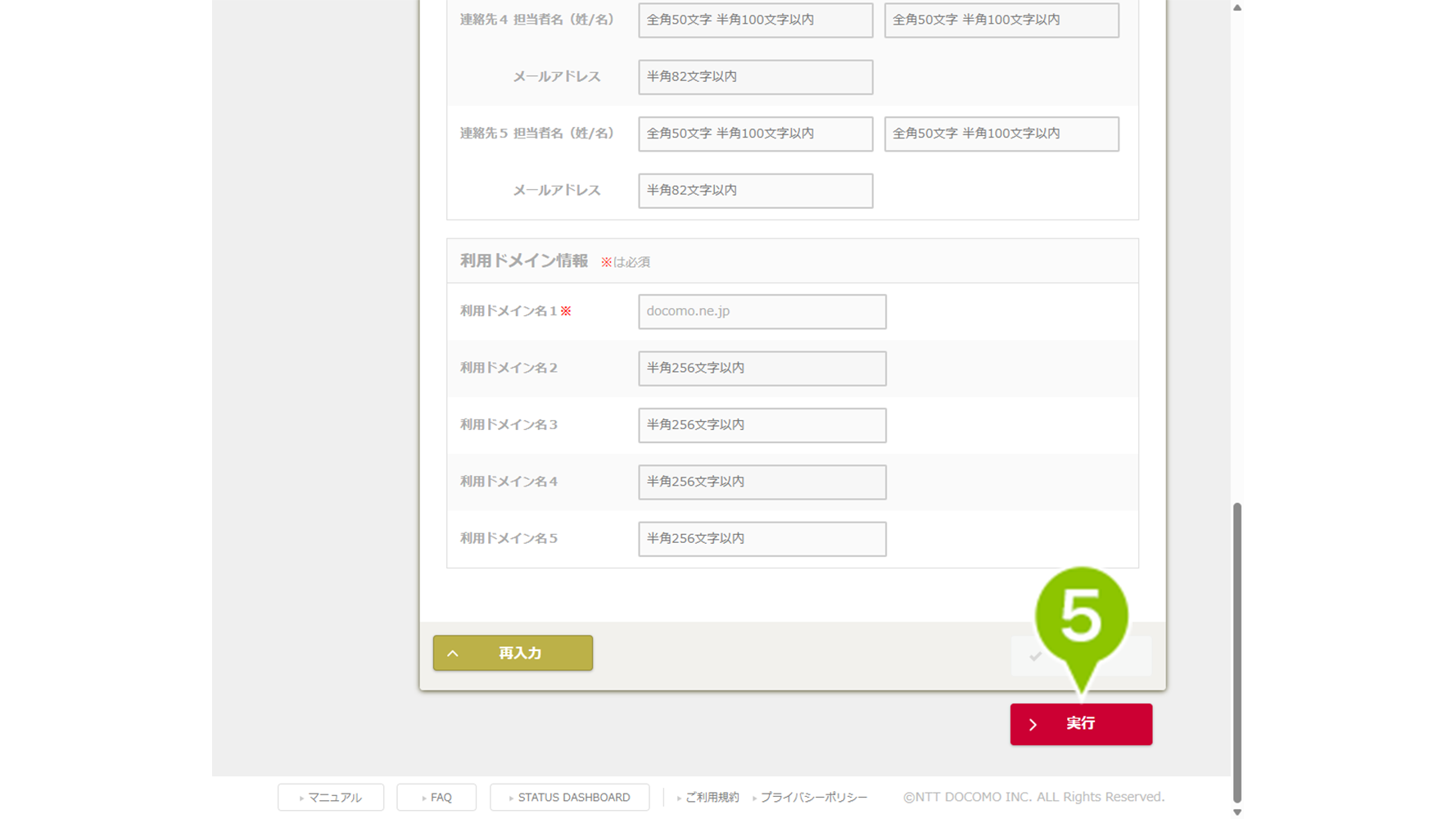
5. 入力内容を確認し「実行」を選択します。
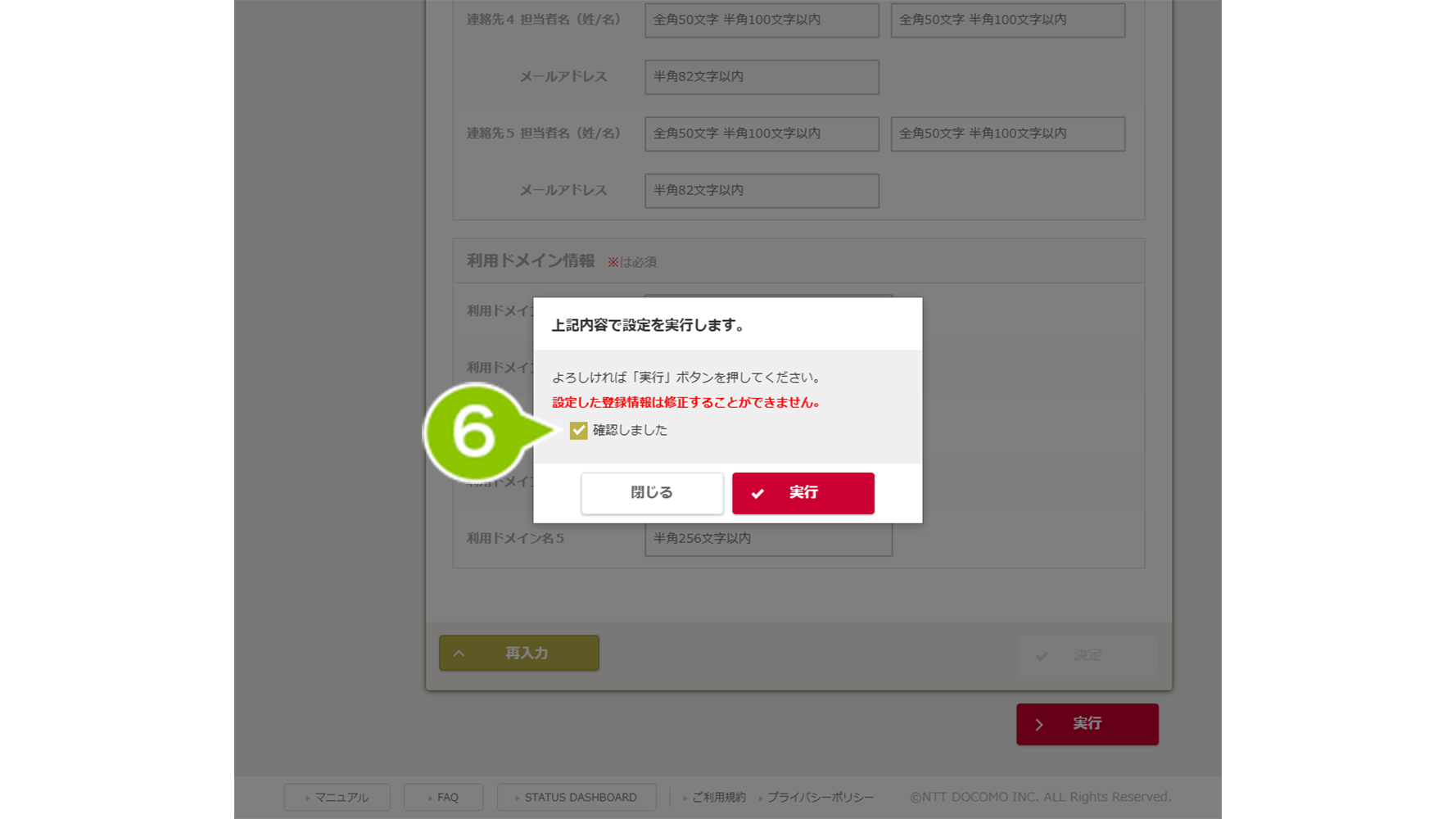
6. 表示される実行確認のダイアログにチェックを付けます。
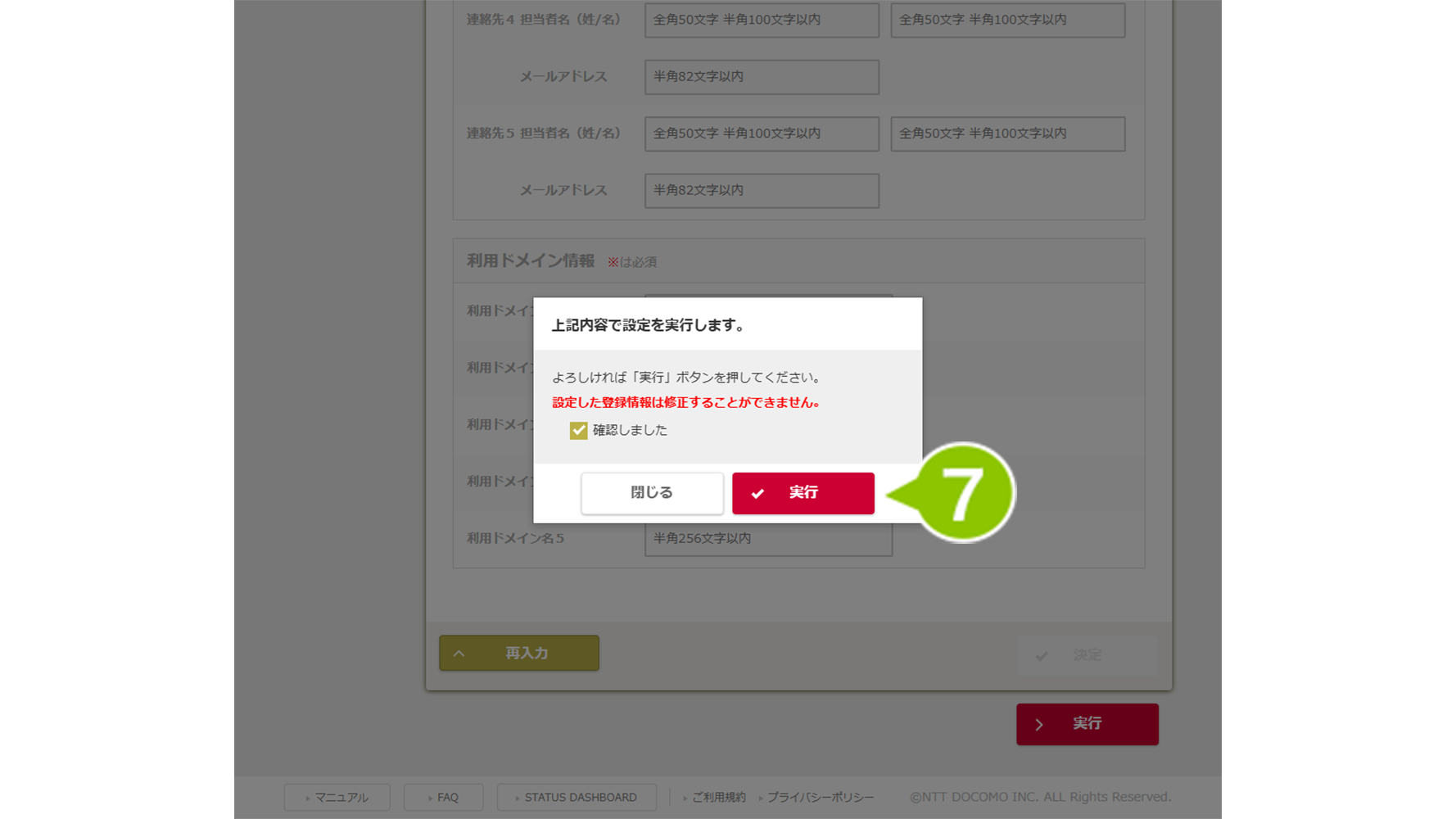
7.「実行」を選択します。
以上で登録は完了です。
登録が完了すると約5営業日を目安にあんしんモバイルセキュリティ for ビジネスの環境作成がおこなわれ、完了すると環境開設完了のご案内が開通案内先メールアドレスに送信されます。
ご利用方法などの各種ドキュメントは「カスタマーポータル」よりご確認いただけます。ログイン後の「ナレッジページ」よりダウンロードください。 カスタマーポータルの操作方法は以下のページよりダウンロードできます。
あんしんモバイルセキュリティ for ビジネスに関する各種ダウンロード
情報登録後の処理状況の変化と確認方法
あんしんモバイルセキュリティ for ビジネス情報を登録すると、処理状況に応じてステータスが変化します。
処理状況を確認するには、「ステータス」欄の処理状況に表示される文字をクリックし詳細画面が表示します。進捗状況により詳細画面内の「処理結果」が更新されます。
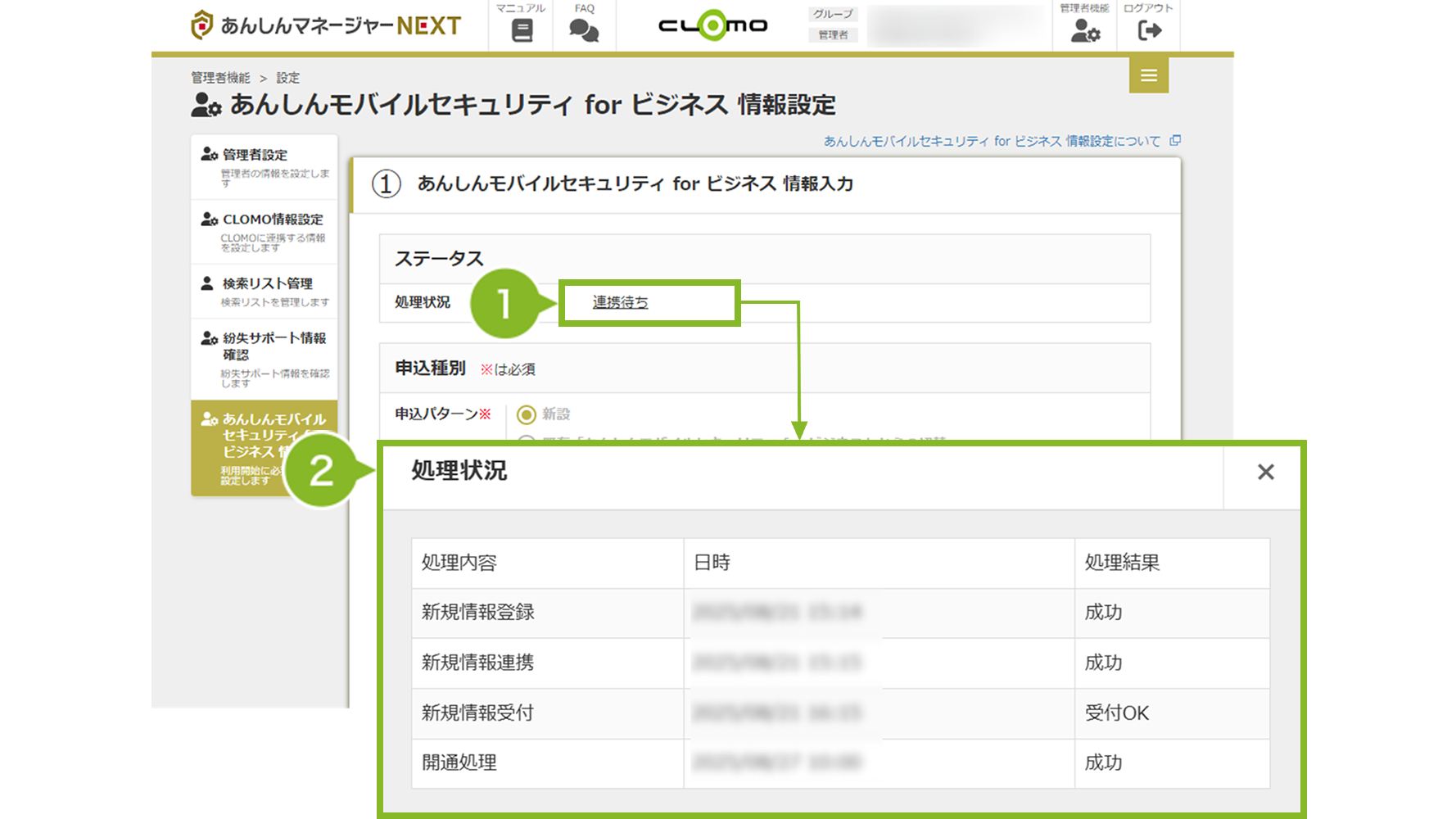
| 処理内容 | ①ステータスが下記の時 | 状況 | 処理結果例 |
| 新規情報登録 | 連携待ち | 情報の入力が完了し、システム連携待ちの状態です。 | 成功 |
| 新規情報連携 | 連携済み | システム連携が完了し、登録内容のチェックを行っている状態です。 | ー/成功 |
| 受付エラー(入力内容を確認し再登録してください) | 入力された内容に不備があり、再入力待ちの状態です。 | ー/失敗 | |
| 新規情報受付 | 処理中 | 登録内容のチェックが完了し、環境構築を行っている状態です。 | ー/受付OK |
| 開通処理 | 初期設定は完了しています | 環境構築が完了しています。 | 成功 |
| 取り下げ | お客様の希望により環境構築前に取下げされた状態です。 | 失敗 |
受付エラーが発生した場合、「開通案内先メールアドレス」に指定されたメールアドレス宛に、不備箇所の情報修正を案内するメールが送信されます。受付エラーの場合に限り、本メニューから修正が可能となりますので、訂正の上、再登録を行ってください。