
Windows を CLOMO 管理下に登録するにあたって、Windows 10の場合は、MDM のセットアップのみでほぼすべての機能を網羅できます。
デバイスのロック、各種プロファイルのインストールや削除、証明書の発行※と失効、定期・任意での位置情報の取得、Wi−Fi ネットワークの接続制限、ワーク・スマートを利用する場合には、MDM Agent for Windows のインストールが必要です。
※ 証明書のインストール機能は初期インストールとセットアップをおこなったユーザーのみ使用可能です。
当ページは Windows 10 Version 1903(18362.239) の画像を利用しており、ご利用のバージョンによっては、設定画面が異なる場合があります。
目次
初期設定の前提条件
- デバイスを CLOMO MDM の管理下に置くために、管理者権限が必須です。なお、セットアップ後は一般ユーザーでご利用が可能です。
- マスターイメージを作成される場合は、必ずデバイス登録を行った実績のない端末をご利用ください。過去にデバイス登録をした実績のある端末から、マスターイメージを作成し、各端末に復元した場合、CLOMO 管理下に登録された各端末は同一端末とみなされ管理できません。
- Windows Update が最新であることを確認してください。
- 「ビルトイン Administrator」と呼ばれる管理者アカウントである場合、Windowsの初期設定が正しくおこなえません。詳しくは「管理者アカウントが「ビルトインAdministrator」の場合」 をご参照ください。
- Windows デバイスを管理下に置いた状態(社内ネットワーク設定の完了)でなければ、CLOMO MDM Agent for Windows は正しく動作しません。
管理者アカウントが「ビルトインAdministrator」の場合
「ビルトインAdministrator」と呼ばれる管理者アカウントである場合、Windowsの初期設定が正しくおこなえません。
以下、二通りの設定方法をご確認ください。
- ビルトイン Administrator 以外の管理者を作成する
- ビルトイン Administrator 管理者のグループポリシーから「ビルトイン Administrator アカウントのための管理者承認モード」を有効に設定する
※ 2の場合は以下の手順での設定が必要となります。
ビルトイン Administrator アカウントで設定をおこなう
1. タスクバーの検索フォームに「gpedit.msc」もしくは「グループポリシーの編集」と入力します。
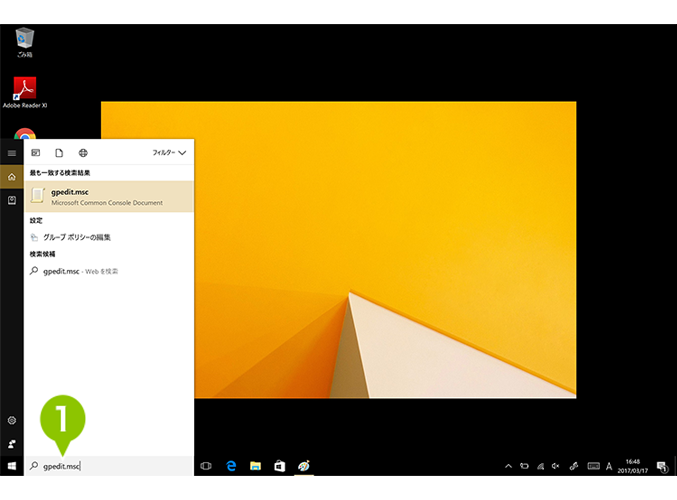
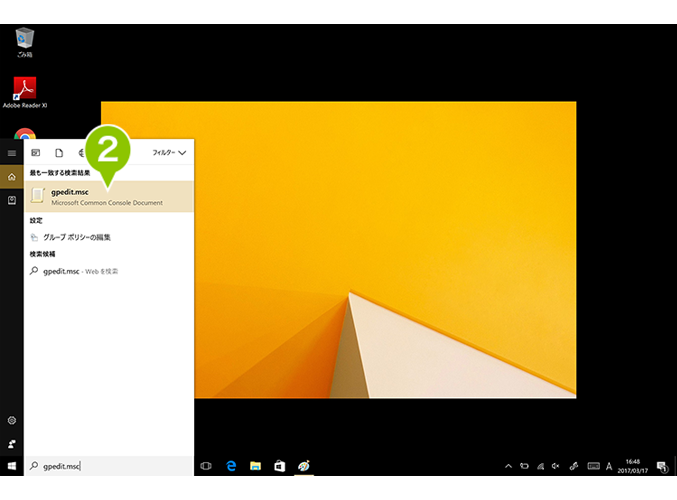
2. 表示される「gpedit.msc(Microsoft Common Console Document)」を選択します。
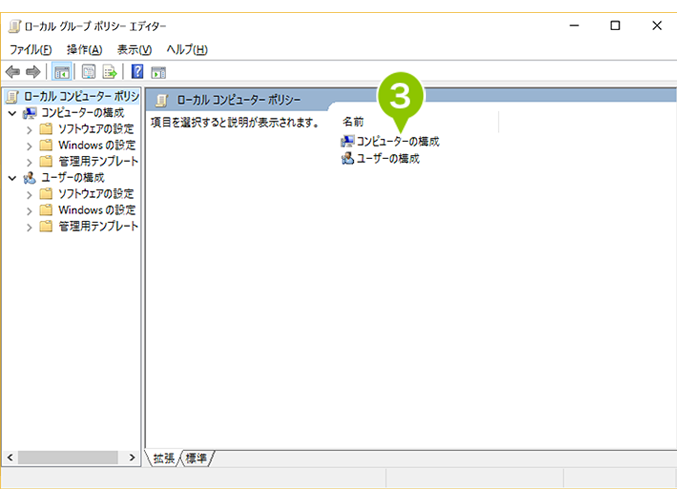
3.起動した「ローカルグループポリシーエディター」の「コンピューターの構成」を選択します。
4. 「セキュリティの設定」→「ローカルポリシー」→「セキュリティオプション」を順に選択し、「セキュリティオプション」の「ユーザー アカウント制御: ビルトイン Administrator アカウントのための管理者承認モード」を選択します。
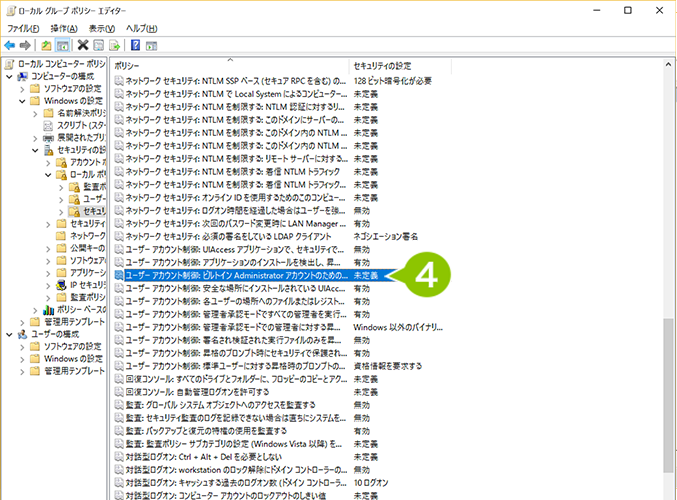
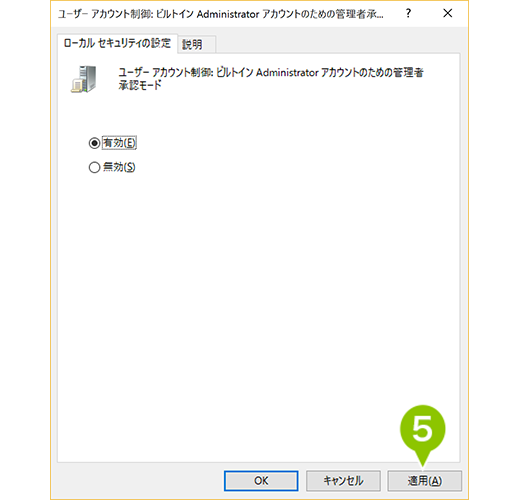
5. ユーザーアカウント制御 : ビルトイン Administrator アカウントのための管理者承認モードを「有効」にし、「適用」を選択します。
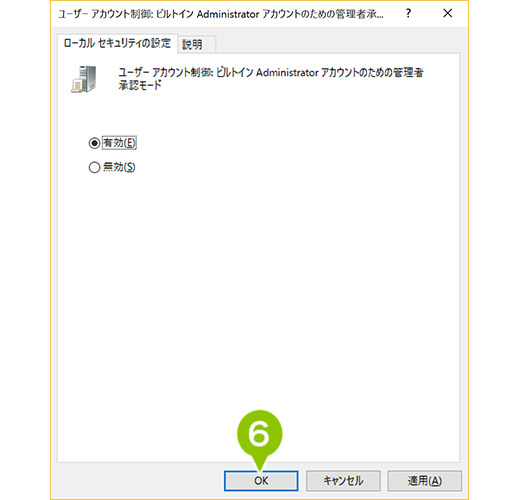
6.「OK」をクリックした後、デバイスを再起動します。
Windows 10セットアップ
手順:デバイスを CLOMO 管理下に登録する
はじめにデバイス設定から、デバイスを CLOMO 管理下に登録する作業が必要です。
※デバイスを CLOMO 管理下に登録した時点で、ライセンスの消費がおこなわれます。
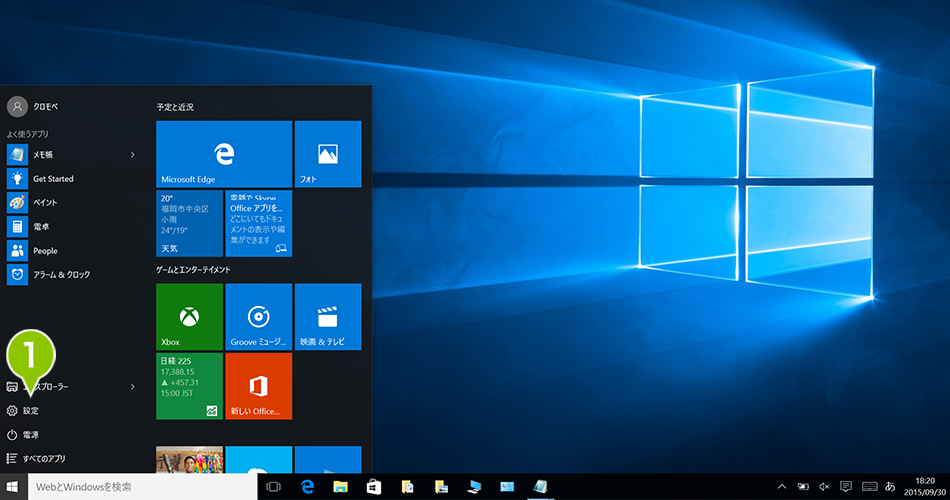
1. CLOMO MDM の管理下に登録するデバイスを準備し、PC 設定をおこないます。デバイスが起動したら、左下の「スタートボタン」を選択し、「設定」を選択します。
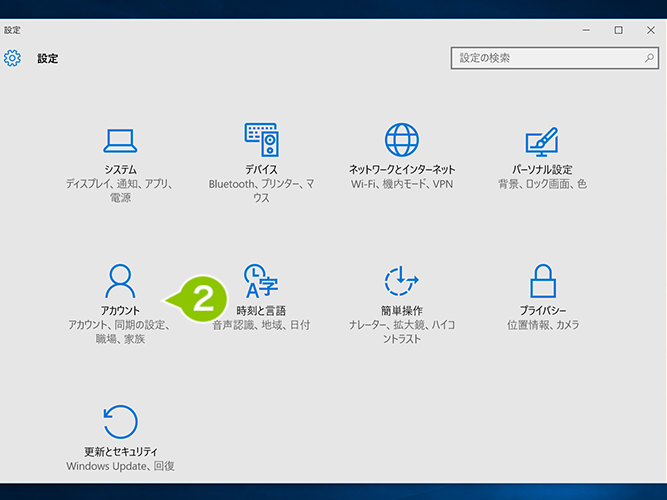
2. 設定画面が表示されたら「アカウント」を選択します。
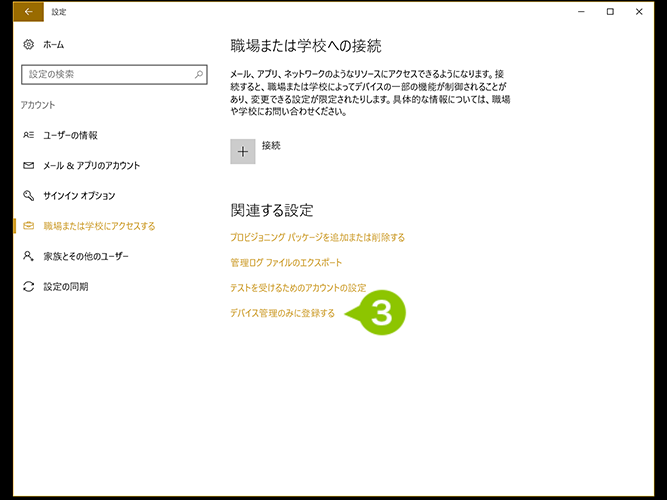
3. アカウント画面が表示されたら、「職場または学校にアクセスする」を選択し、「デバイス管理のみに登録する」を選択します。
4. 接続画面が表示されたら「メールアドレス」を入力し、「次へ」を選択します。
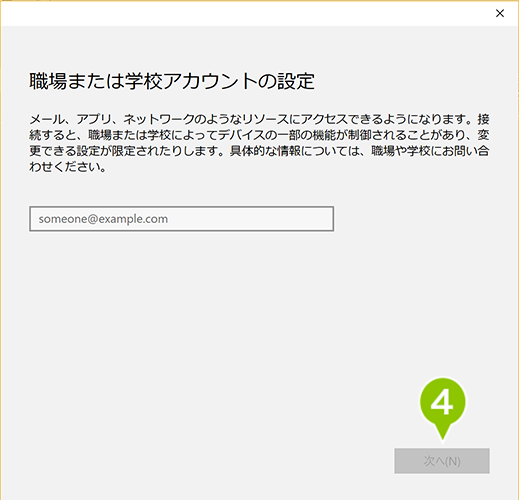
| メールアドレス | 任意のメールアドレス 例)clomo@PANEL.com |
ここで設定したメールアドレスに、メールが送信されることはありません。
複数のデバイスに対して、同一のメールアドレスを設定することもできます。
5. 「サーバーアドレス」を入力し、「次へ」を選択します。
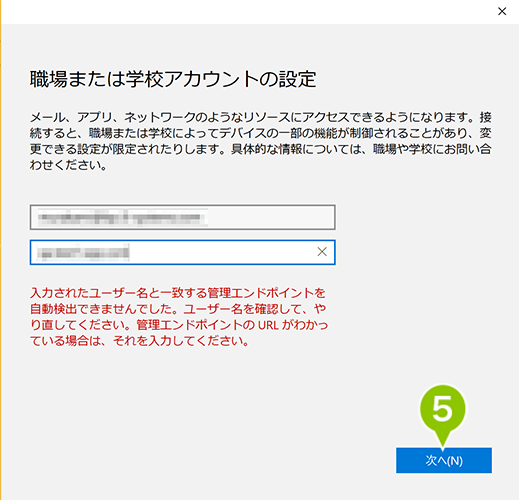
| サーバーアドレス | mdm.clomo.com |
6. ネットワーク設定が完了すると、下図 CLOMO 画面が表示されます。続けて下記項目の入力をおこないます。入力後、「ログイン」を選択します。
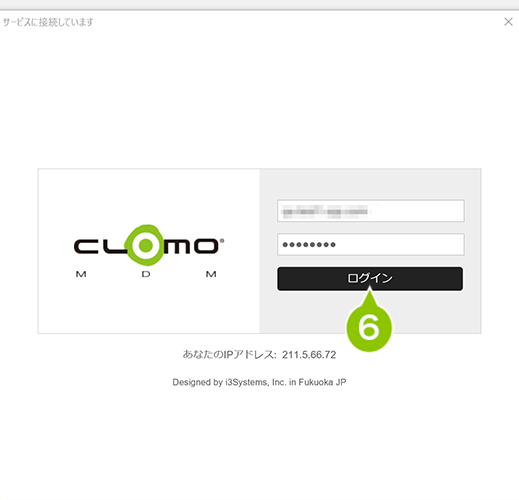
| ドメイン | ご契約時に設定した CLOMO 利用ドメイン |
| パスコード | CLOMO PANEL で設定した共通パスコード |
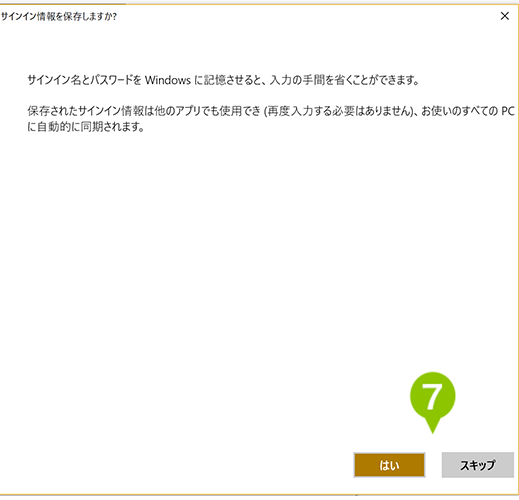
7. 初回ログイン時のみ、下図 CLOMO へのログイン情報(「ドメイン」と「パスワード」)の保存画面が表示されます。保存する場合は「はい」、保存しない場合は「スキップ」を選択します。
8. 確認画面が表示されます。
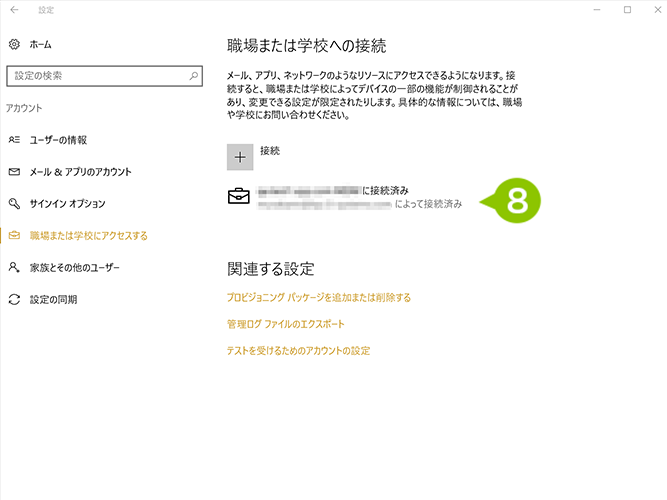
ネットワーク設定(CLOMO MDM for Windows)でのデバイス管理の場合、以上で作業は終了です。CLOMO MDM Agent for Windows をご利用の場合は、「CLOMO MDM Agent for Windows をインストールする」の手順をご参照ください。
CLOMO MDM for Windows 利用時の注意
Windows デバイスにおいて、CLOMO MDM for Windows 利用時の注意点をまとめています。
- AzureAD (+MDM:Intune )管理下にあるメールアドレスを追加すると、AzureAD に紐づいている MDM(Intune)の管理下に入ってしまうため、CLOMO MDM の管理下に登録できません。AzureAD (+MDM:Intune )管理下から外すか、AzureAD (+MDM:Intune )管理下に登録されていないメールアドレスをご利用ください。
- デバイスの電源がオフの状態などで、30日間サーバーとの疎通が確認できない場合、サーバーからの定期的な情報取得が一時的に利用できなくなる場合があります。
- Windows 8.1から Windows 10(v1555)へ OS をアップグレードしたデバイスは、デバイス側で CLOMO MDM への登録が完了するものの、管理画面には表示されません。アップグレード後、Windows 10を初期化することでこの問題を回避できます。
- Windows 10用にパスワードポリシーを設定した上で、デスクトップ設定プロファイルの適用をおこなう場合、パスワードは英字大文字を1字以上含むことが必須条件となります。
※Microsoft アカウントをご利用の場合は、英字大文字1字を含む8文字を設定してください。
MDM Agent for Windows セットアップ
CLOMO MDM Agent for Windows をダウンロードするための URL を確認します。
※MDM Agent for Windows のセットアップは、必ずデバイスのセットアップが完了してからおこなってください。
※Windows Phone では、ダウンロードは可能ですが、インストールはできません。
手順1:ダウンロード URL を確認する
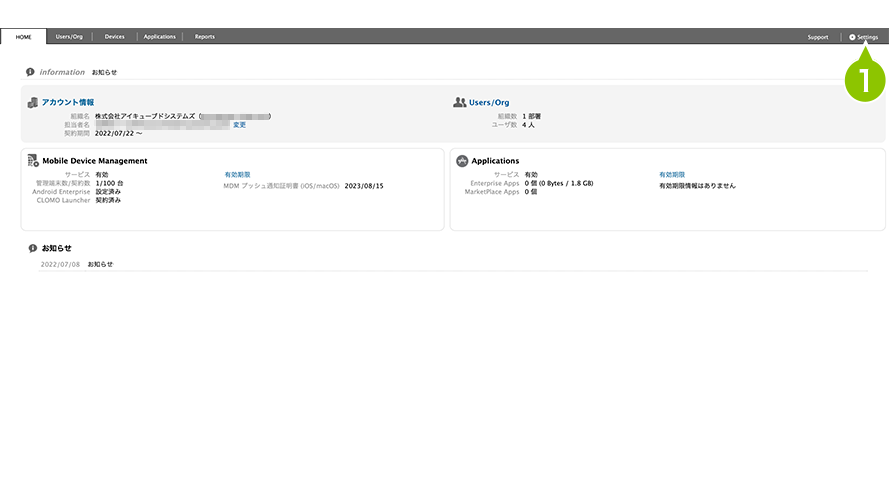
1. CLOMO PANEL へログイン後、画面右上の「Settings」を選択します。
2. Settings 画面が表示されたら、画面左の「Mobile Device Management」から「Windows」を選択し、展開された「基本設定」を選択します。
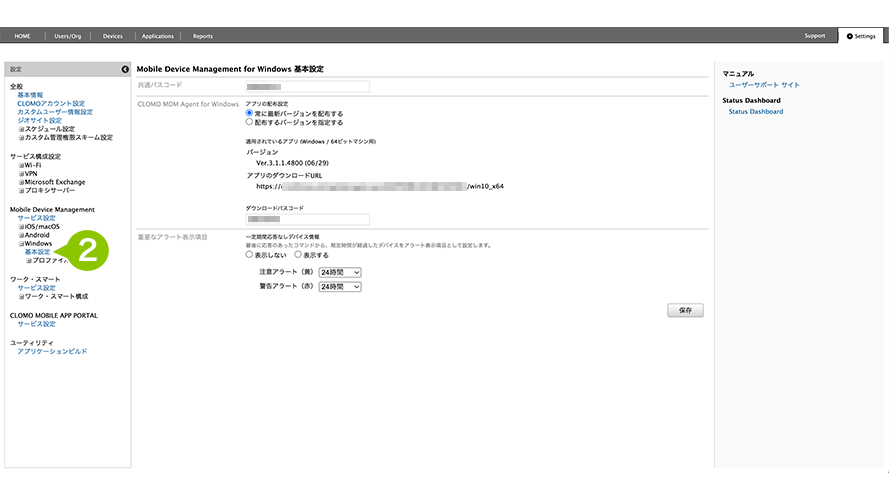
3. 「CLOMO MDM Agent for Windows」の項目を確認します。
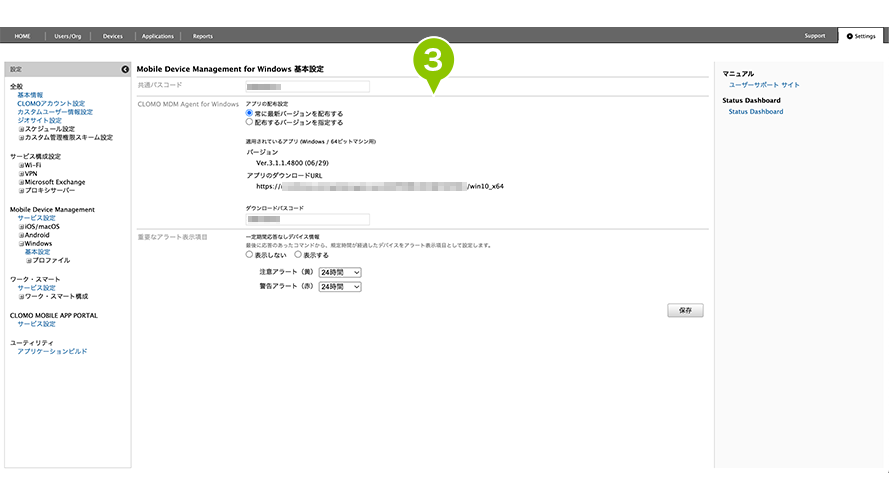
「CLOMO MDM Agent for Windows」では、「アプリの配布設定」と「アプリのダウンロード URL」、「ダウンロードパスコード」が表示されています。それぞれ、CLOMO MDM Agent for Windows のダウンロード時に必要なため、必ず確認してください。
アプリの配布設定
| 常に最新バージョンを配布する | 常に最新バージョンのアプリ(CLOMO MDM Agent for Windows)のダウンロード URL を表示させ、最新バージョンの配布をおこないます。 |
| 配布するバージョンを指定する | 旧バージョンのアプリ、および最新バージョンのアプリのダウンロード URL を表示します。既に最新バージョンのアプリを利用中の場合、アプリバージョンが最新であるとして表示されます。 |
適用されているアプリ
| Windows 10 / 64ビットマシン用 | 64ビットの Windows 10を対象としたアプリバージョン、およびダウンロード URL を表示します。 |
ダウンロードパスコード
CLOMO MDM Agent for Windows をダウンロードする際に必要なパスコードです。パスコードはすべて共通です。
この画面でパスコードを変更することもできます。
手順2:CLOMO MDM Agent for Windows をインストールする
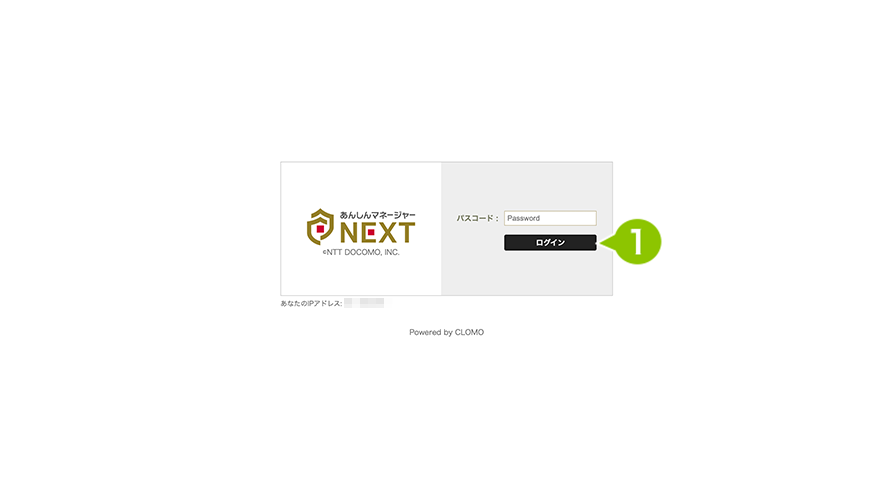
1. CLOMO 管理下に登録されたデバイスにて、CLOMO PANEL で確認したCLOMO MDM Agent for Windows ダウンロード URL へアクセスします。表示された画面で「ダウンロードパスコード」を入力し、「ログイン」を選択します。
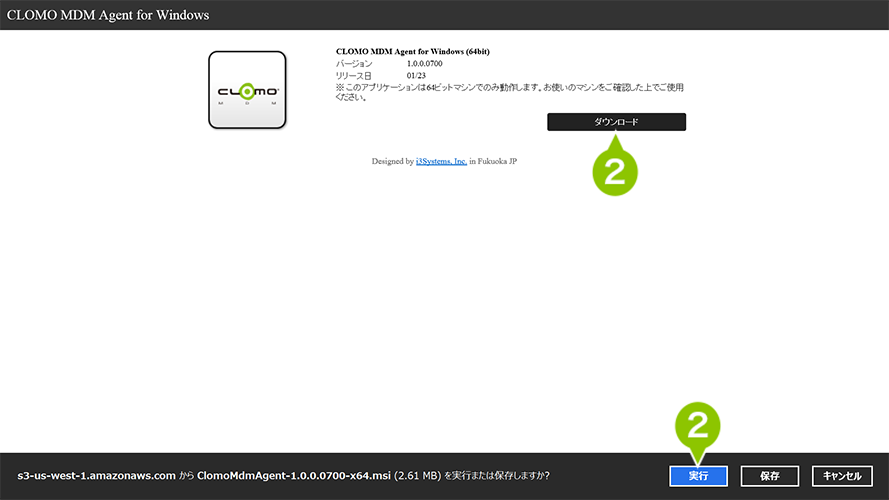
2. 表示された画面で「ダウンロード」を選択すると、CLOMO MDM Agent for Windows の実行ファイルがダウンロードされます。続けて、実行ファイルの起動確認が表示されたら「実行」を選択します。
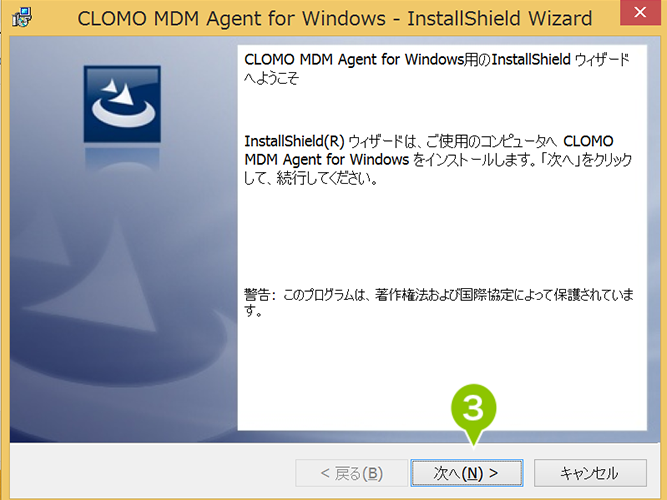
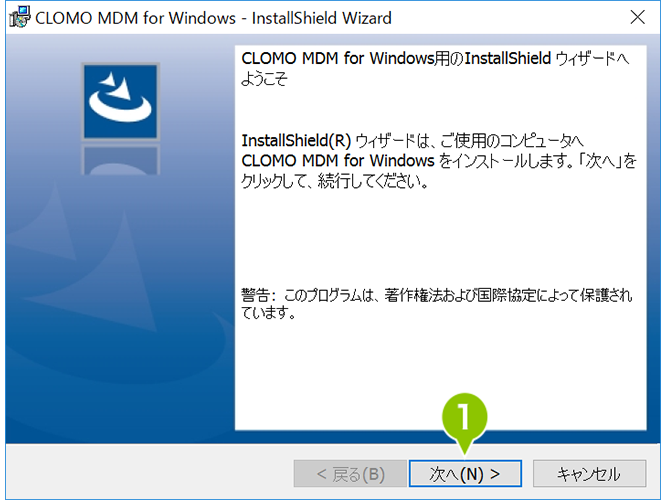
3. インストーラーが起動したら、「次へ」を選択します。
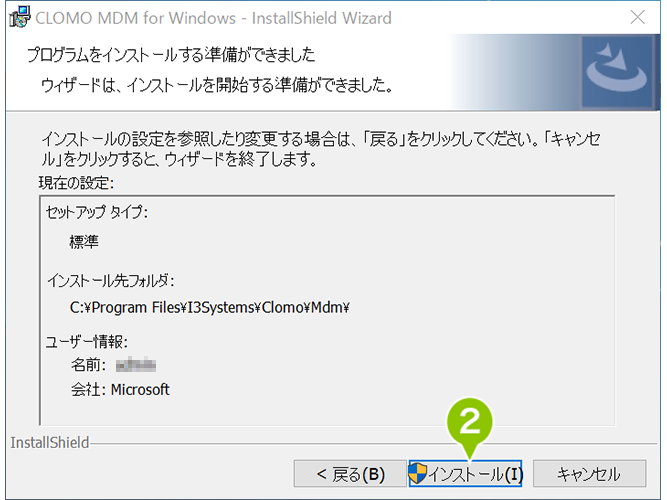
4. 「インストール」を選択します。
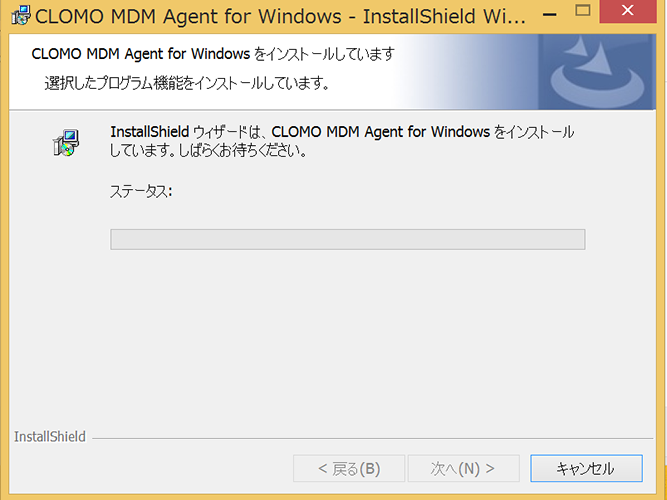
5. デバイスへ CLOMO MDM Agent for Windows のインストールがおこなわれます。
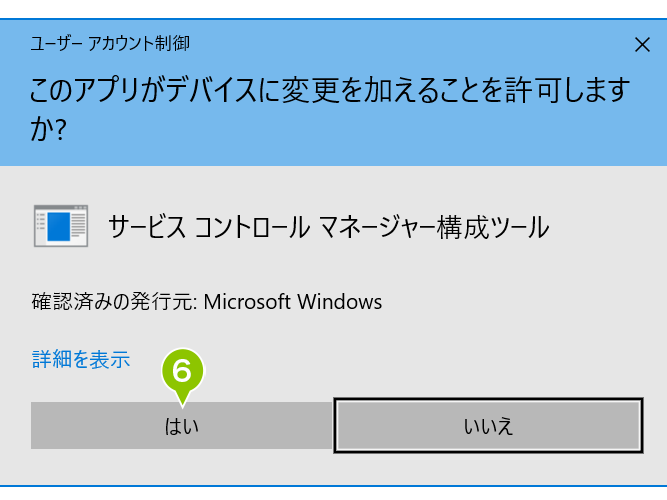
6. ユーザーアカウント制御のダイアログが二回表示されます。
二回とも「はい」を選択してインストールを完了します。
手順3:CLOMO MDM Agent for Windows をセットアップする
1. CLOMO MDM Agent for Windows を起動すると、セットアップ画面が表示されます。セットアップ画面の「次へ」を選択します。
2. プログラムをインストールする準備が完了した画面が表示されたら、「インストール」を選択します。
3. ドメインとパスコードを入力後、「次へ」を選択します。
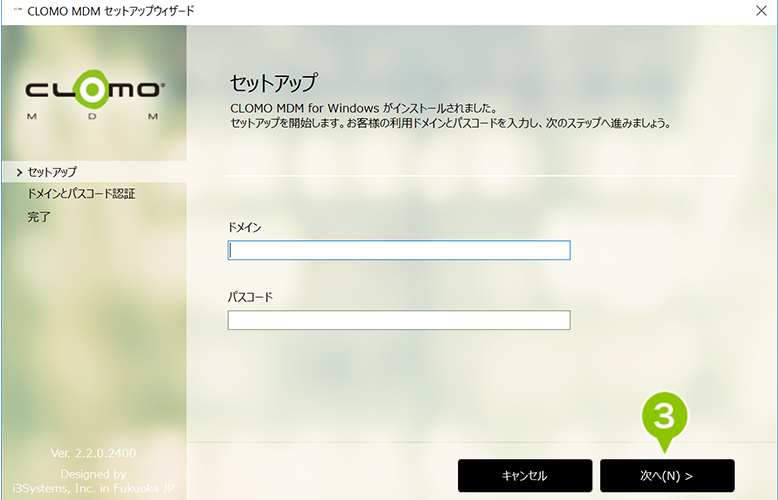
| ドメイン | ご契約時に設定した CLOMO 利用ドメイン |
| パスコード | CLOMO PANEL で設定した共通パスコード |
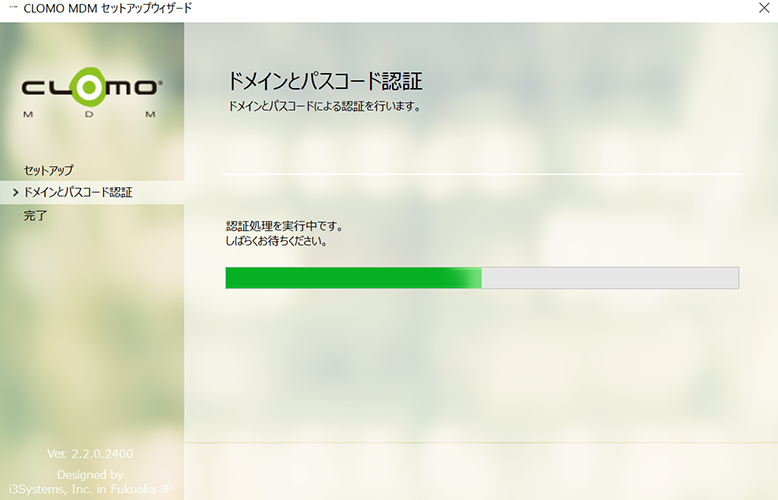
4. セットアップが実行されます。
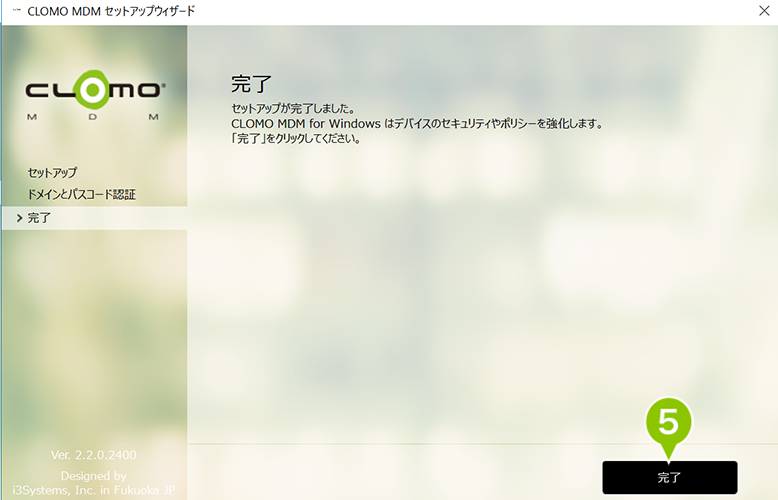
5. 下記の完了画面が表示されたら、「完了」を選択します。
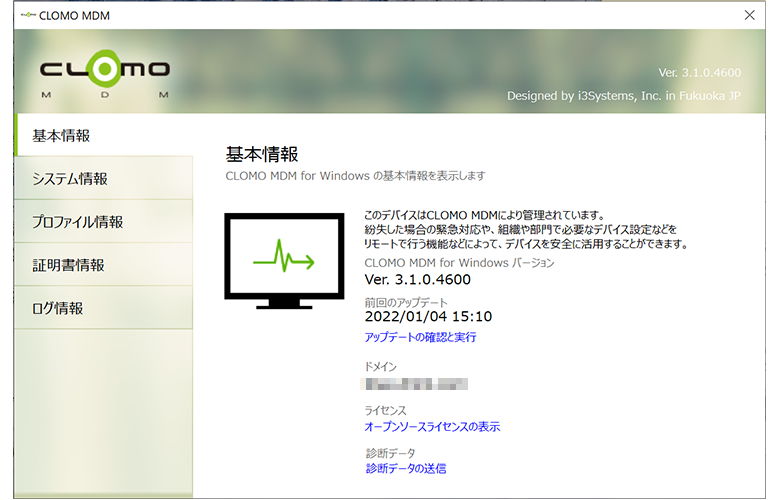
6. セットアップ後に CLOMO MDM Agent for Windows を起動すると、デバイスの情報が表示されます。
このページに対するフィードバック
お寄せいただいたご意見に返信はできかねますので、予めご了承ください。