
いつも あんしんマネージャー NEXT をご利用いただきありがとうございます。
カスタマーサクセス担当の 北村 です。
2026年4月、Apple Business Manager(ABM) が 「Apple Business」 へとアップデートされ、管理画面の構成が大きく刷新されました。
本コラムでは、CLOMO 管理者さま向けに、「実務上ここだけ押さえれば安心」というポイントに絞って解説します。
※本記事は 2026年4月時点で確認できている情報をもとに構成しています。
目次
- Apple Business とは
- そもそも「Apple Business」で何が進化したのか
- CLOMO 利用企業への影響はある?
- 管理者が確認すべき主な変更点
- 年次更新(ADE / VPP トークン)はどうなる?
- 4/22 のセミナーで来た質問をご紹介
- まとめ
Apple Business とは
Apple Business(旧 ABM:Apple Business Manager) は、Apple 社が提供している、企業向けのデバイス管理サービスです。
今回の変更は ABM のみが対象で、教育機関向けの Apple School Manager(ASM) に変更はありません。
Apple Business を利用することで、次のような業務を効率的に行えるようになります。
- 初期設定(ADE)によるキッティング自動化
- アプリ(VPP)の一括購入・配布
- Managed Apple Account の作成・管理
MDM(CLOMO など)と連携することで、運用・セキュリティを含めた統合管理を行うことができます。
今回、この ABM が「Apple Business」へ名称変更され、管理画面のレイアウトを中心としたアップデートが行われました。
では、実際にどのような点が変わったのでしょうか。
次の章で、変更ポイントを整理してご紹介します。
今回の主な変更点
- サービス名称の変更
- 管理画面レイアウトの刷新
- 一部機能の統合・追加
POINT!
別サービスへの移行ではなく「ABM のアップデート版」 と考えて問題ありません。
そもそも「Apple Business」で何が進化したのか
Apple Business では、これまで別々だった管理作業を1つの仕組みで行えるようになっています。
変更前:デバイス管理の初期準備を行うための仕組み
ABM は主に、デバイスの登録やアプリ配布など「利用前の準備」を行うためのサービスでした。
変更後:準備から日々の運用までをまとめて管理できる仕組み
Apple Business では、デバイス管理の準備だけでなく、利用開始後の管理として、店舗情報やブランド情報などもまとめて管理できるようになっています。
これらの店舗情報やブランド情報の管理機能は、MDM とは直接関連しない機能です。
CLOMO 利用企業への影響はある?
結論から申し上げると、CLOMO 運用への大きな影響はありません。
以下の情報はそのまま引き継がれています。
- 登録済み ADE デバイス
- VPP ライセンス情報
- Managed Apple Account
- サーバー連携設定
- CLOMO との既存接続情報
そのため、「Apple Business になったから初期設定をやり直す」必要はありません。
管理者が確認すべき主な変更点
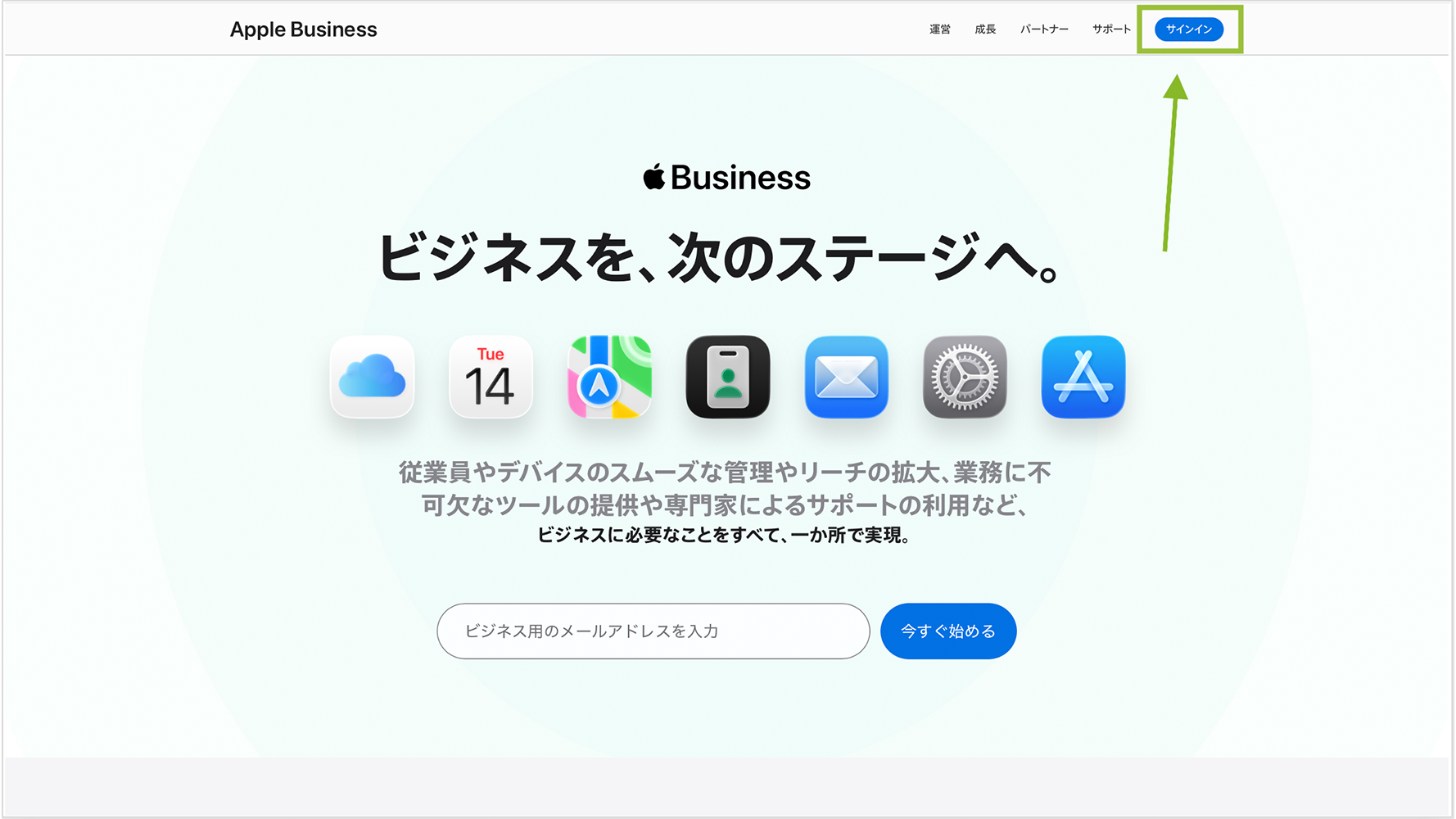
1. サインイン画面の場所
Apple Business は https://business.apple.com からアクセスします。
概要ページが表示されるため、右上の「サインイン」 ボタンから管理画面へ進みます。
2. 利用規約が更新されているかの確認
Apple Business(旧 ABM)へ組織の管理者権限アカウントでサインインを行うと、利用規約更新に関するダイアログが表示されます。内容をご確認の上、同意を行ってください。
利用規約に同意しない場合は Apple Business の一部機能が利用できないため、必ず確認してください。
3. 「場所」が「ユニット」に名称変更
ABM で使われていた 「場所」 は、Apple Business では 「ユニット」 に変更されました。アプリライセンスの割り当て、組織単位管理といった 役割は従来とほぼ同じ です。
4. 設定画面の導線変更
管理画面レイアウトの刷新により、各設定項目の表示場所が変更されています。
特に以下は 年次更新作業時に必要 になるため、事前確認がおすすめです。
- VPP トークン取得場所
- ADE トークン取得場所
これら 2 つのトークン取得方法については、後半の「年次更新(ADE / VPP トークン)はどうなる?」で詳しくご紹介します。
年次更新時に慌てないためにも、一度サインインをして確認しておくことをおすすめします。
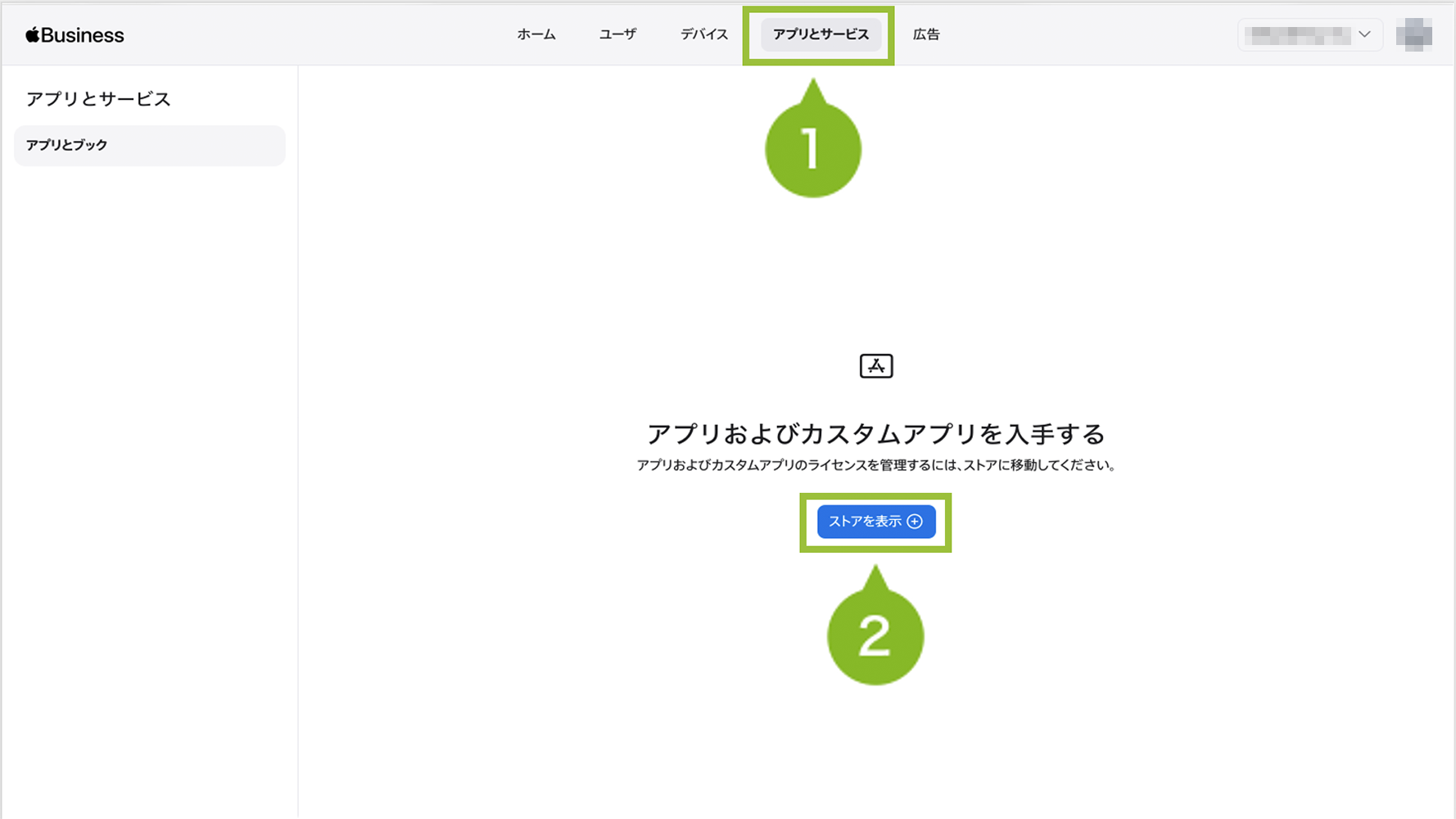
5. アプリ購入画面の表示変更
アプリライセンス購入は、「アプリとサービス」 > 「ストアを表示」から実施する構成に変更されています。
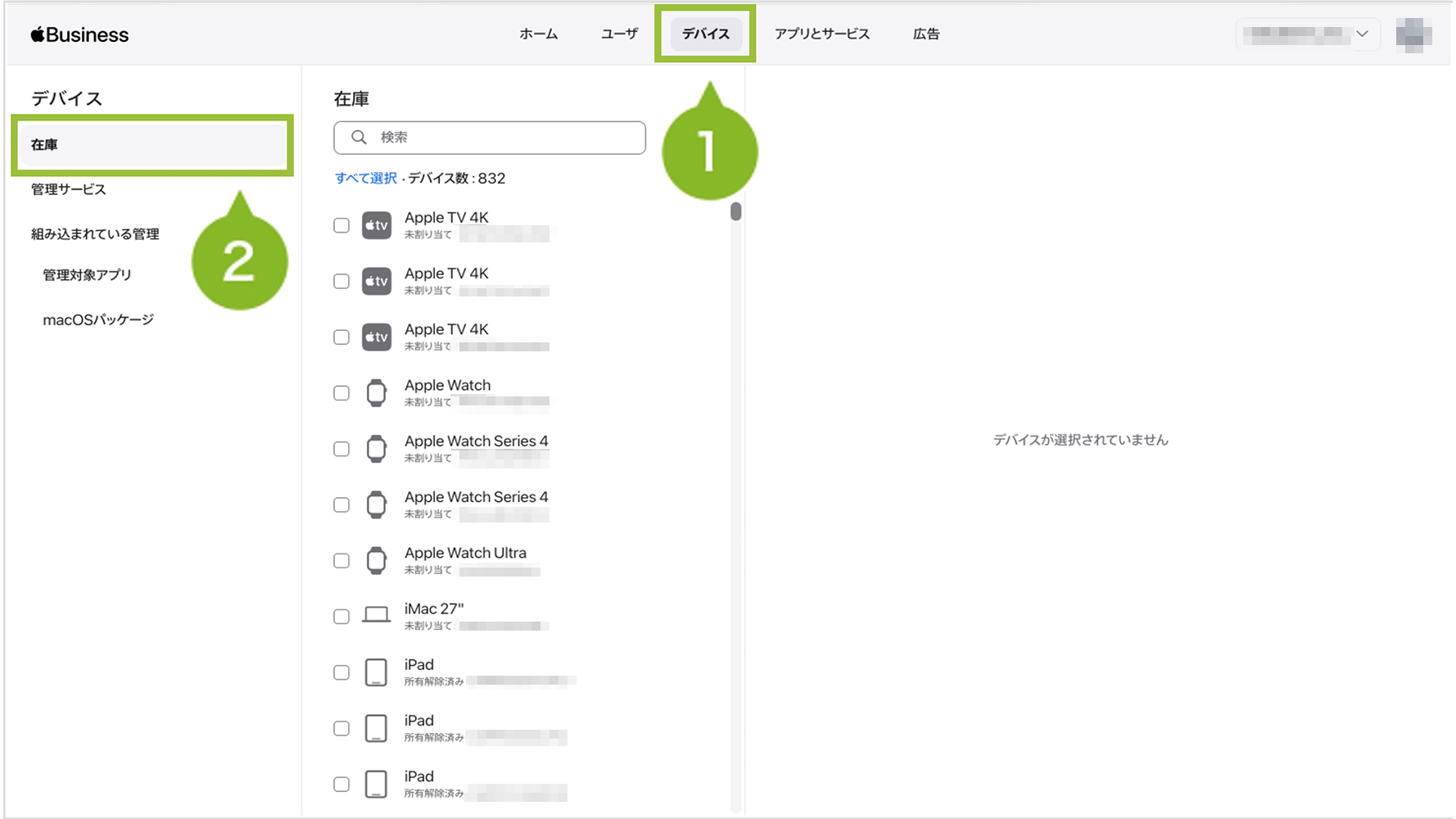
6. デバイス管理メニューの整理
ADE デバイスの確認・サーバー割当変更・所有解除などは、「デバイス」 > 「在庫」から操作できます。従来と役割は同じですが、メニュー位置が変わっています。
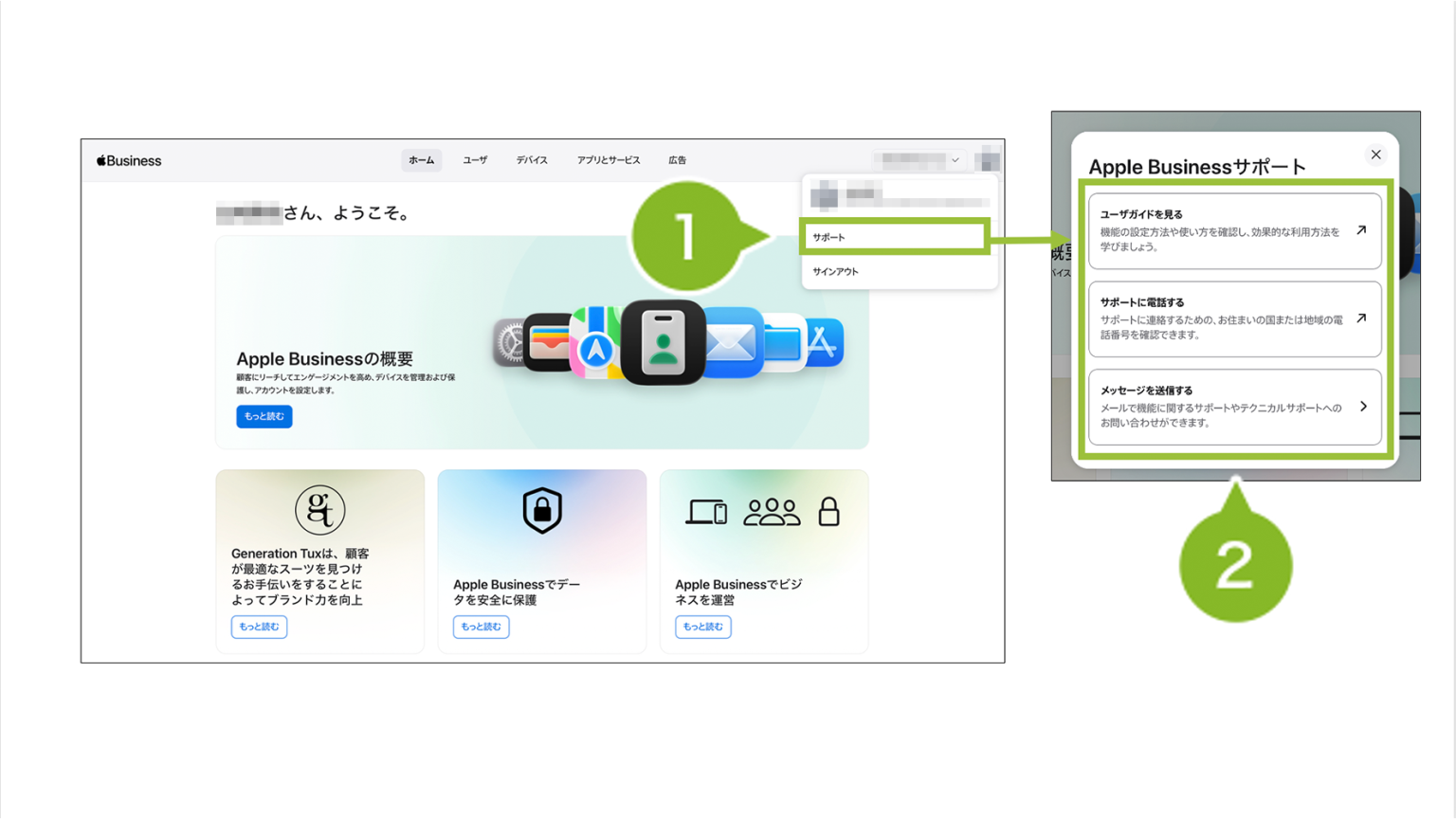
7. Apple Business で分からないことがあった時の対応方法
管理画面右上のアカウント名にある「サポート」から、操作手順のマニュアルを確認できるほか、Apple サポートへ電話やメールで問い合わせをすることができます。
年次更新( ADE / VPP トークン)はどうなる?
まず、年次更新作業はこれまで通り必要です。
有効期限が近づいたタイミングで、通常通り更新を行なってください。
今回のアップデートを理由に、改めて年次更新を行う必要はありません。
また、Apple Business への変更に伴い、ADE / VPP トークンの取得場所が変更されていますので、ご注意ください。
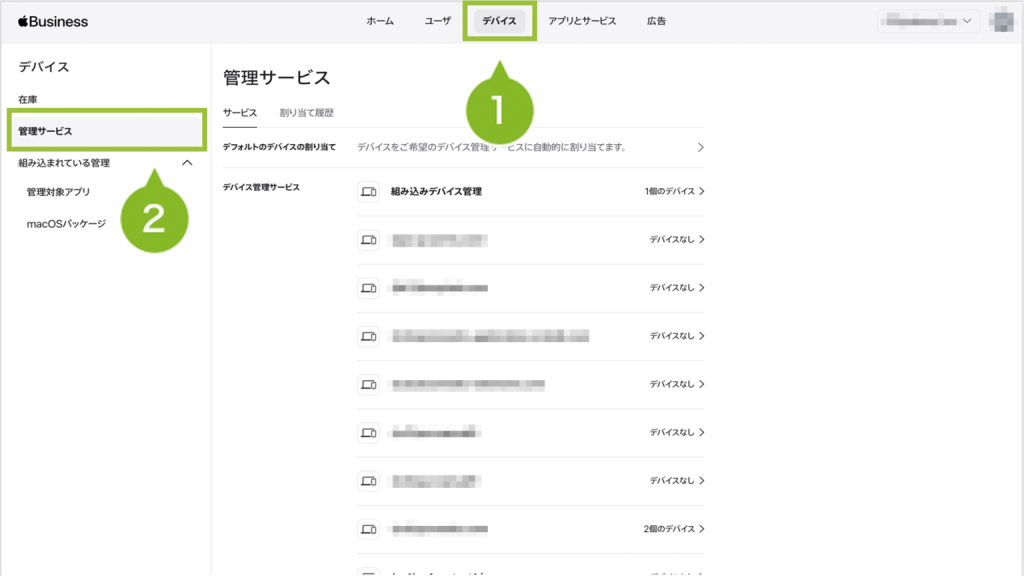
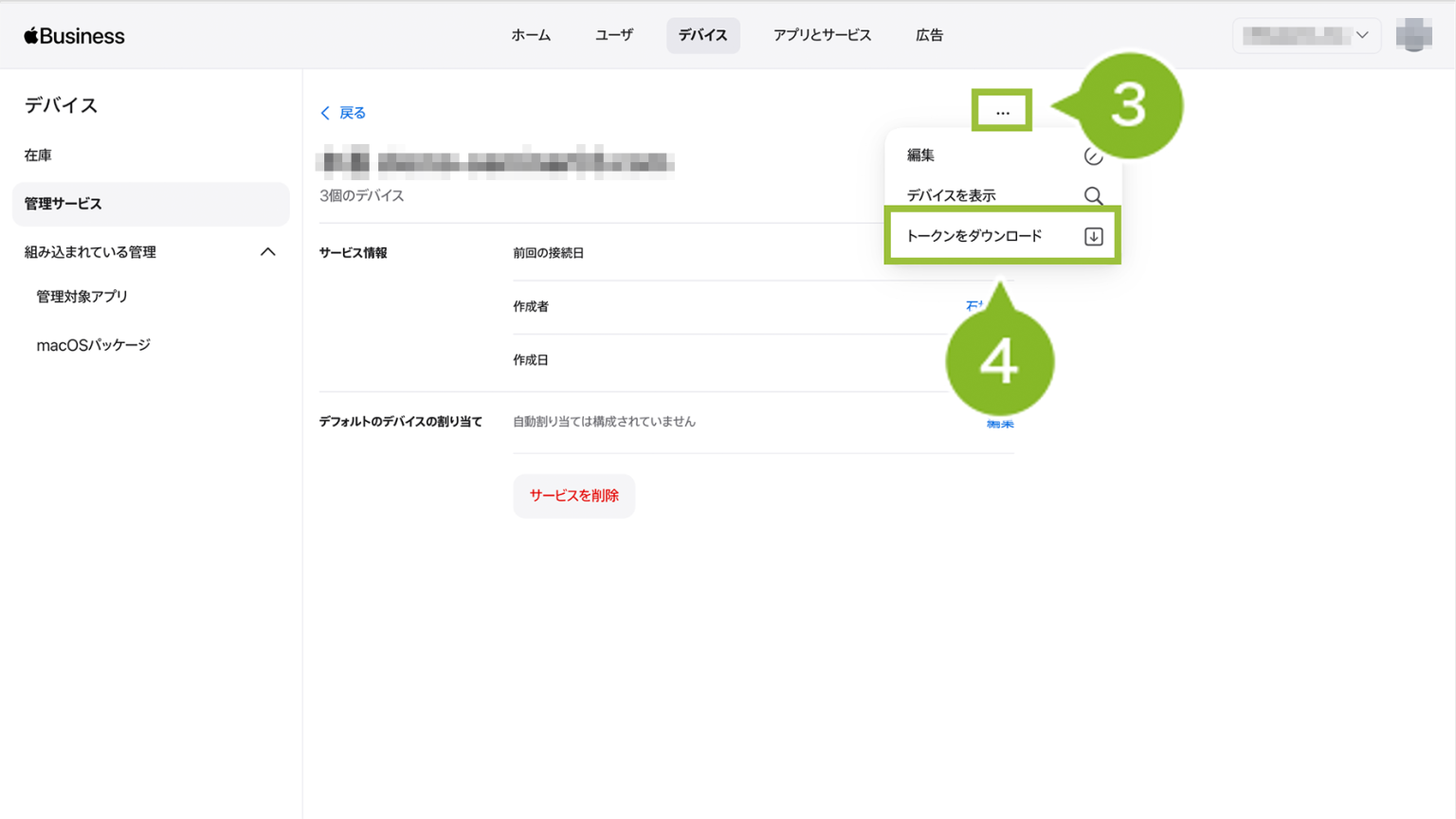
ADE トークン取得場所
「デバイス」>「管理サービス」>「トークンをダウンロード」から取得ができます。
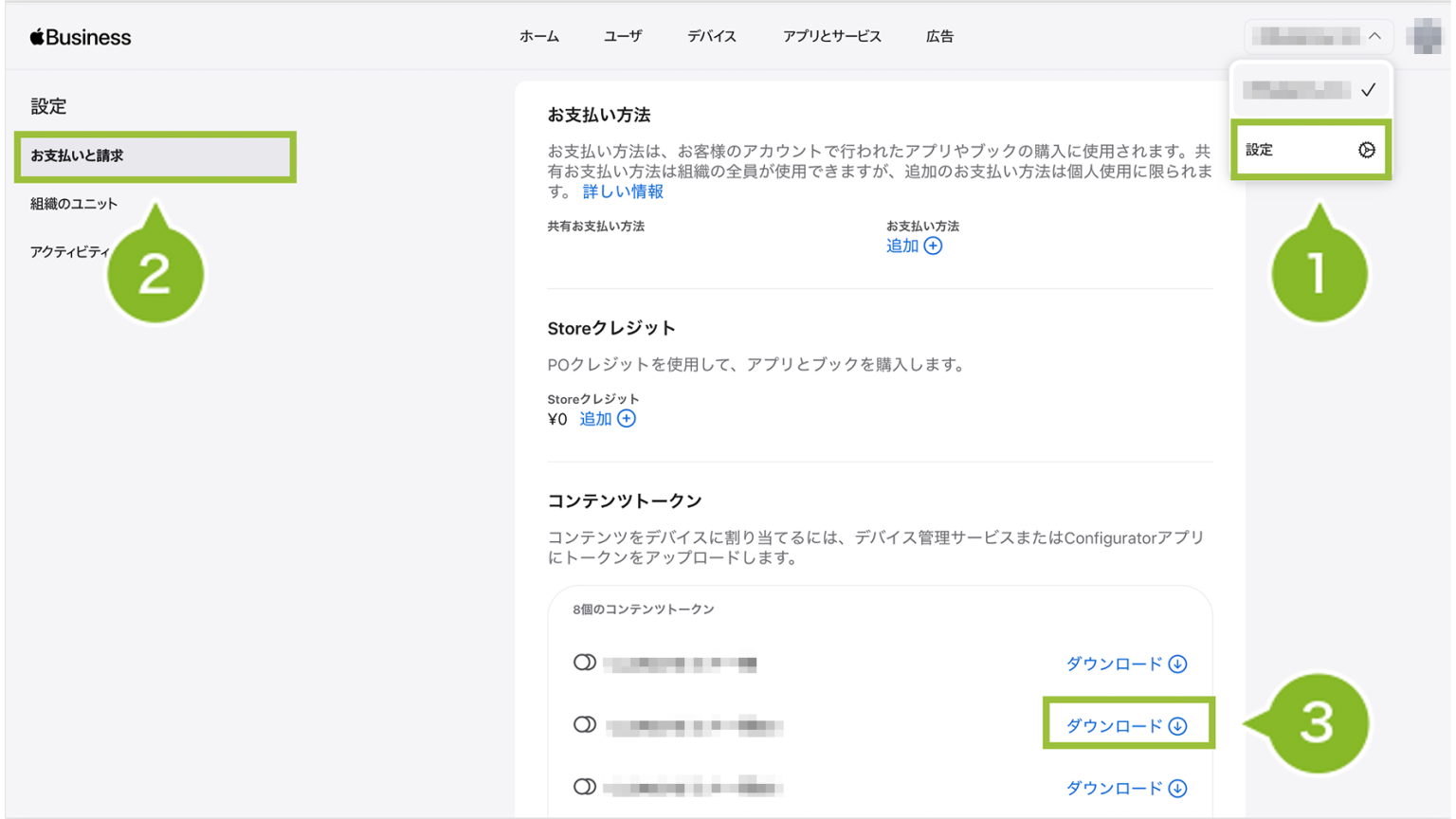
VPP トークン取得場所
「設定」 > 「お支払いと請求」 > 「コンテンツトークン」から取得ができます。
ADE / VPP トークンの年次更新作業の手順については、「7.2.1. 更新作業」「7.4.1. 更新作業」をご確認ください。
4/22 のセミナーで来た質問をご紹介
最後に、4/22 に開催した「Apple Business の変更点ご紹介セミナー」にて、参加者の皆さまからいただいたご質問をご紹介いたします。
Apple Business への移行や今後の運用をご検討いただく際の参考として、ぜひご覧ください。
質問1. Apple Business では Apple 純正の MDM 機能を実装されると聞いているが、CLOMO との棲み分けをどう考えればよいでしょうか?
まず、iPhone や iPad の管理機能については、以下のような特徴があります。
- デバイスの電話番号を確認できない
- 所有者情報を登録できない
- 利用できる MDM コマンドが少ない(初期化、紛失モード関連の対応のみ)
そのため、パスワード解除などを含む詳細なデバイス管理には対応していません。
Apple Business の MDM 機能は無料で使い始めることができますが、
デバイス管理の運用面で、管理者様が手を動かす業務が非常に多くなってしまうことが
懸念されます。
一方で、Mac に関する管理という点では、CLOMO と比較すると
アプリの配布が行えたり、プロファイルで制限できる項目が多いなど、
機能面で充実しています。
まとめると、iPhone / iPad の運用管理は、引き続き CLOMO の利用がおすすめであり、Mac の管理については、Apple Business を利用することに大きなデメリットは無く一考の余地があると整理できると思います。
質問2. 年次更新ですが、1年以内に何度か更新しても問題ないのか?
はい。年次更新作業は、1年に複数回ご実施いただいても問題ありません。
更新による影響としては、有効期限が「更新実施日から1年間」に更新されるのみ
となりますので、ご安心ください。
まとめ
今回の Apple Business のアップデートは、
「中身は大きく変わっていないが、操作場所はかなり変わった」というのが率直な印象です。
重要なのは 再設定ではなく、新しい画面構成に慣れておくことです。
特に CLOMO をご利用中のお客様は、次の4点だけでも事前に確認しておくと安心です。
- VPP トークン取得場所
- ADE トークン取得場所
- アプリライセンス購入画面
- 利用規約の同意状況
最後に、ここまでお読みくださいましてありがとうございます。
本コラムが、貴社の Apple デバイス運用・CLOMO MDM 管理の一助となれば幸いです。